17.10. Therapeuten
Die Therapeutenverwaltung umfasst alle Funktionen und Einstellungen für die Verwaltung von allgemeinen Therapeutendaten sowie spezielle Bereiche wie „Rechte“ und „Abwesenheiten“.
Hinweis
Einige Einstellungen in diesem Bereich können nur von Praxisinhabern und Benutzern mit entsprechenden Rechten vorgenommen werden.
17.10.1. Liste
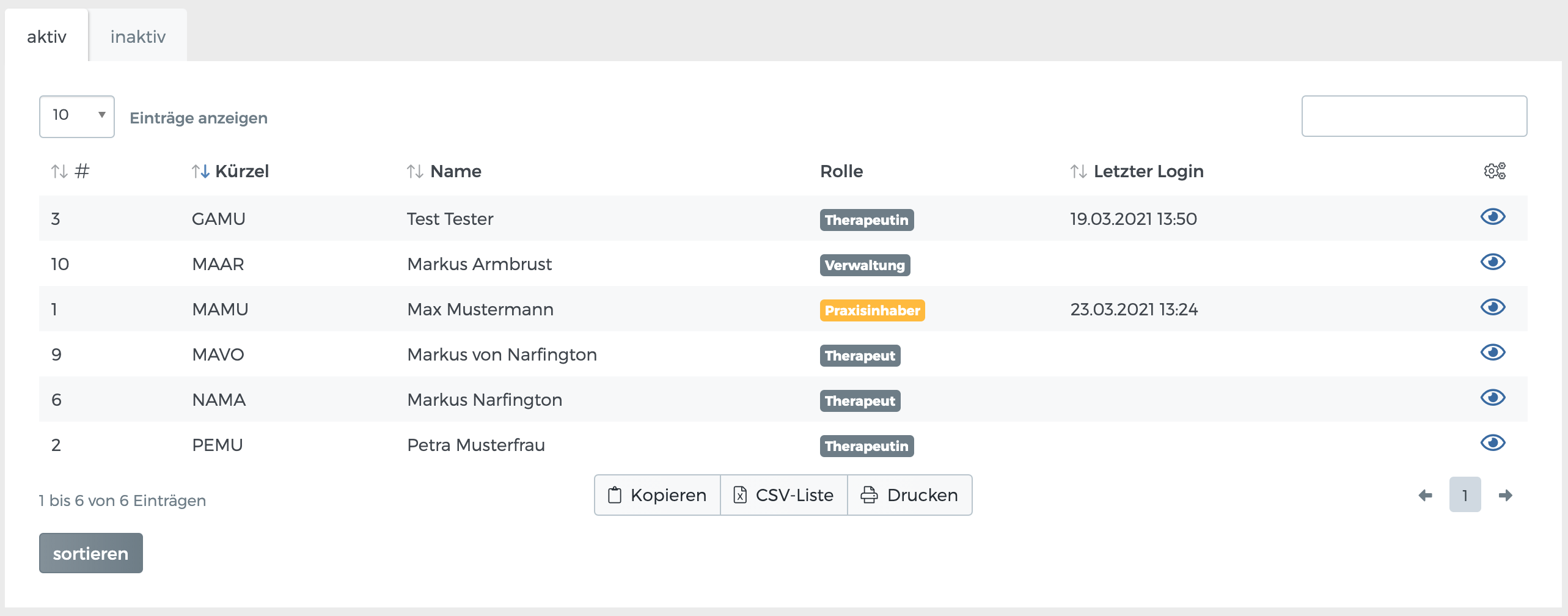
Die Therapeutenliste gibt einen Überblick über die aktiven und inaktiven Therapeuten Ihrer Praxis. Da ein Therapeut immer über einen eigenen Zugang zu THERALINO verfügt, kann hier auch von einer Verwaltung der aktiven und inaktiven Therapeutenzugänge gesprochen werden.
Der Klick auf das Auge-Icon führt Sie zur Therapeuten-Detailseite (Therapeutenprofil).
17.10.2. Neuer Therapeut
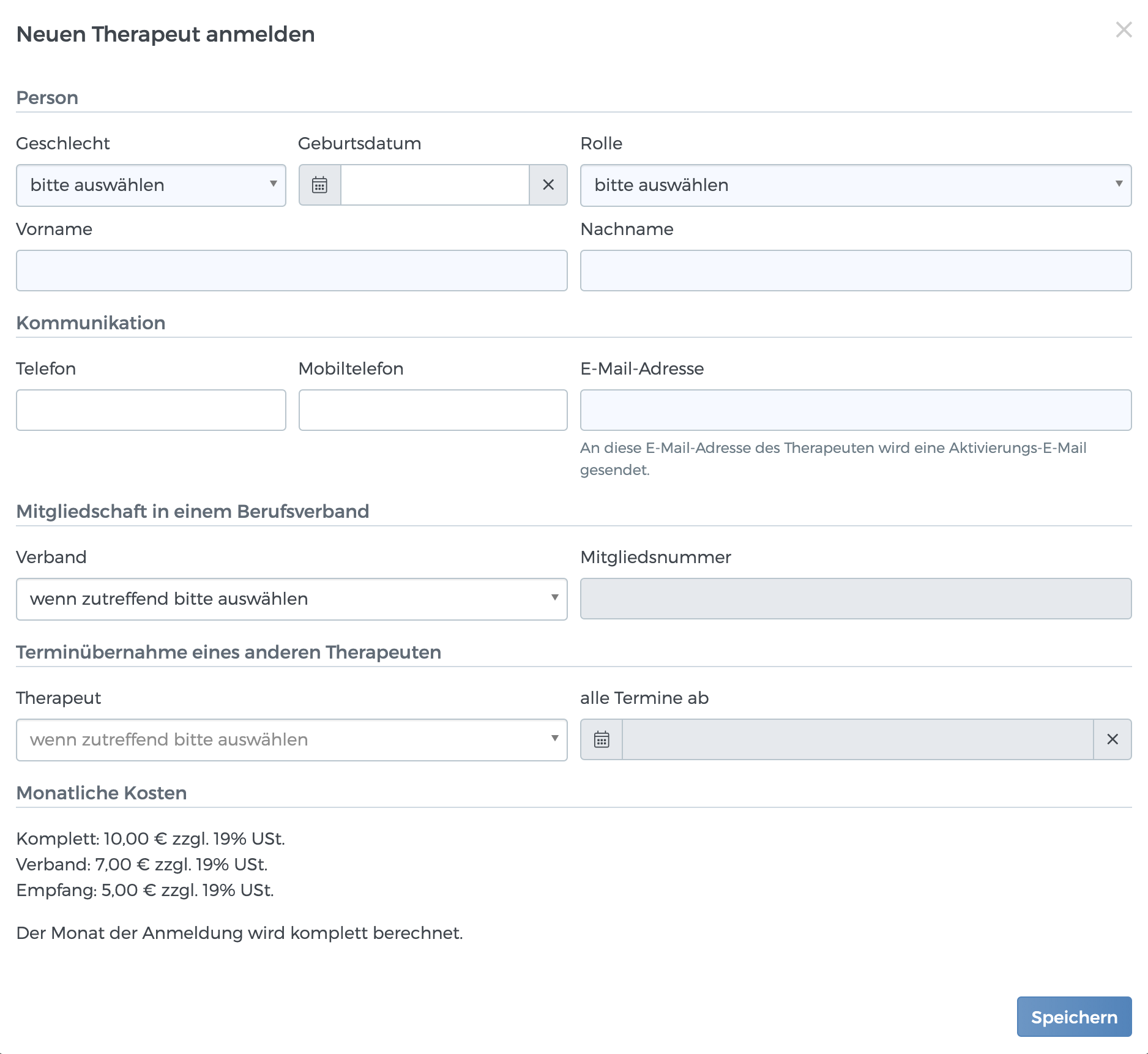
Über die Schaltfläche Neuer Therapeut können Sie einen neuen Therapeuten anmelden.
17.10.3. Therapeutenprofil
Der Therapeutenprofil zeigt die allgemeinen Daten an und bietet erweiterte Funktionen zur Verwaltung des Zugangs an.
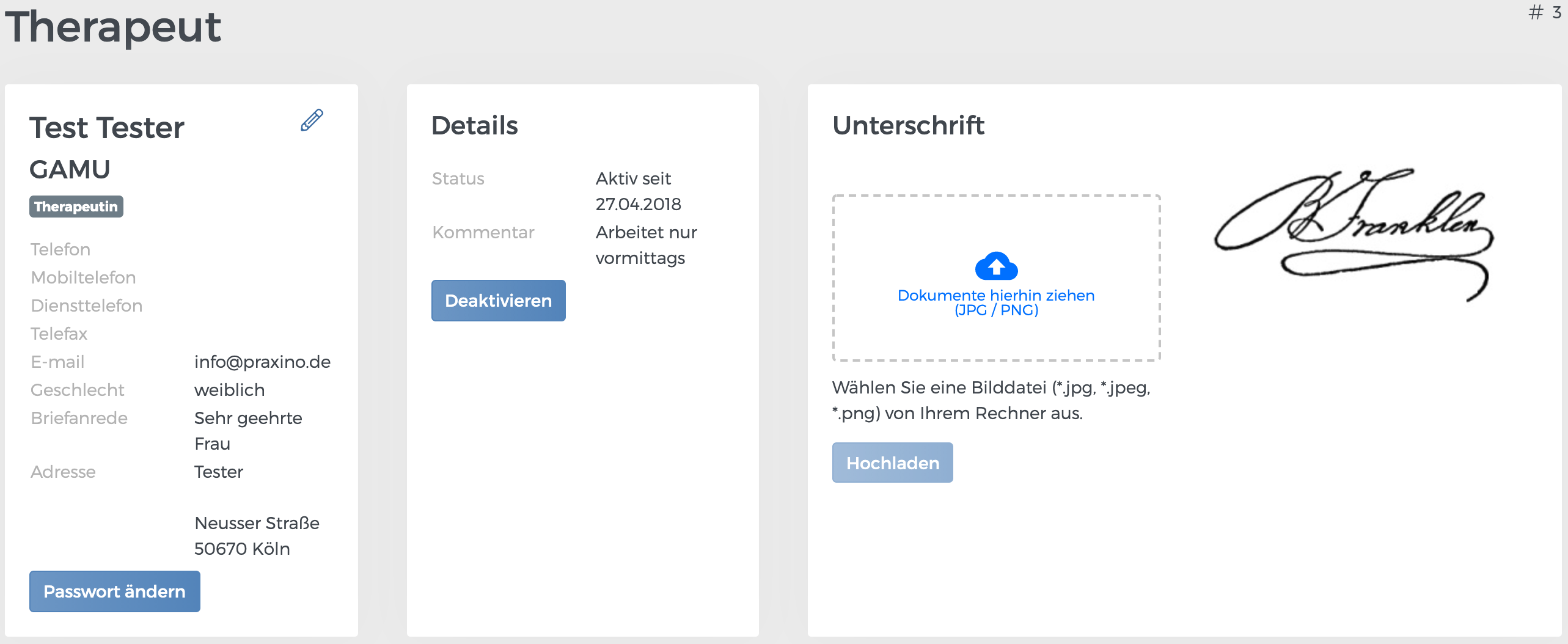
Die allgemeinen Daten können Sie über das Stift-Icon ändern.
U.a. können Sie hier Angaben zur Mitgliedschaft des Therapeuten in einem Verband machen. Diese führen u.U. zur Reduzierung
der monatlichen Nutzungsgebühren für diesen Zugang.
17.10.3.1. Unterschrift
Sie können eine Unterschrift des Therapeuten hochladen. Diese wird, wenn gewünscht, z.B. auf Berichten angezeigt.
Tipp
So erstellen Sie eine Unterschrift:
Unterschreiben Sie auf einem weißen Blatt Papier. Die Größe Ihrer Unterschrift sollte dabei der normalen Größe entsprechen, also so, wie Sie immer auf Unterlagen unterschreiben.
Scannen Sie die Unterschrift mit 150dpi als JPEG-Datei in Graustuffen ein. Beschneiden Sie das Bild bis auf die Unterschrift (keinen weißen Rand belassen).
Laden Sie die Datei in THERALINO hoch.
17.10.3.2. Passwort ändern
Über die Schaltfläche Passwort ändern können Sie dem Therapeuten eine Passwort-Ändern-Email von THERALINO senden lassen.
Die Email wird an die bei Therapeuten erfasste Email-Adresse gesendet und beinhaltet einen Link zur Passwort-Ändern-Seite.
Der Therapuet kann auf der Seite sein Passwort neu setzen.
Hinweis
Der Link in der Passwort-Ändern-Email ist nur 24 Stunden gültig.
17.10.3.3. Zugang deaktivieren
Über die Schaltfläche Deaktivieren können Sie den Zugang per sofort oder zu einem späteren Zeitpunkt automatisiert sperren lassen.
Hinweis
Das Kalenderblatt eines deaktivierten Zugangs (Therapeuten) wird ab dem gewählten Zeitpunkt deaktiviert. Alle Daten bleiben selbstverständlich
weiterhin in THERALINO erhalten und können weiterhin bearbeitet werden. Über Statistik > Therapeuten können alle Daten
zu deaktivierten Zugängen ebenfalls abgerufen werden.
17.10.3.4. Zugang aktivieren
Die deaktiveirten Zugänge können Sie jederzeit wieder aktivieren. Benutzen Sie dafür die Schaltfläche Aktivieren.
17.10.4. Arbeitszeiten
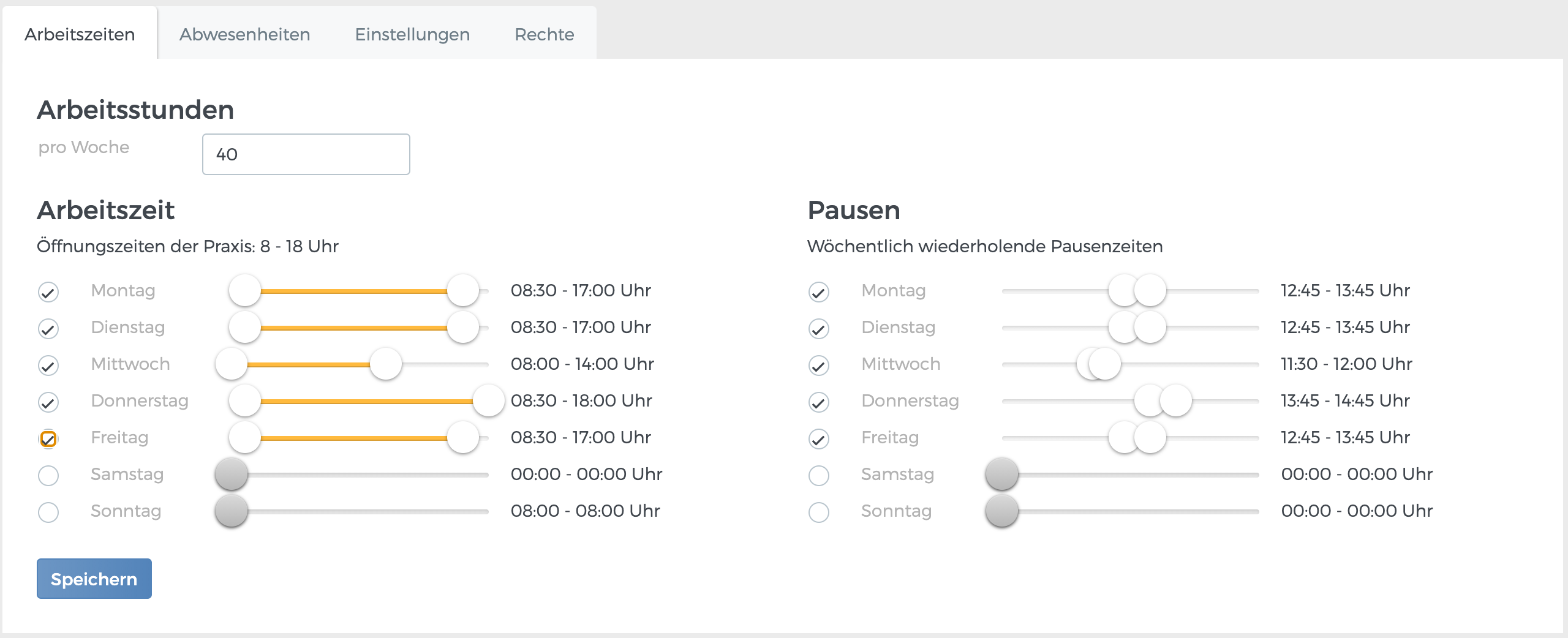
In diesem Bereich können Sie die Arbeitsstunden pro Woche und die Arbeitszeiten pro Wochentag einstellen.
Die Einstellung der Arbeitsstunden pro Woche wird aktuell nur für statistische Auswertungen verwendet.
Die täglichen Arbeitszeiten können innerhalb der Öffnungszeiten der Praxis (siehe Praxis) ausgewählt werden. Die Zeit außerhalb der eingestellten Arbeitszeiten wird im Terminkalender grau hinterlegt. Die Terminvergabe ist auch innerhalb außerhalb der eingestellten Arbeitszeiten möglich, wird aber mit einer Warnung signalisiert.
17.10.5. Abwesenheiten
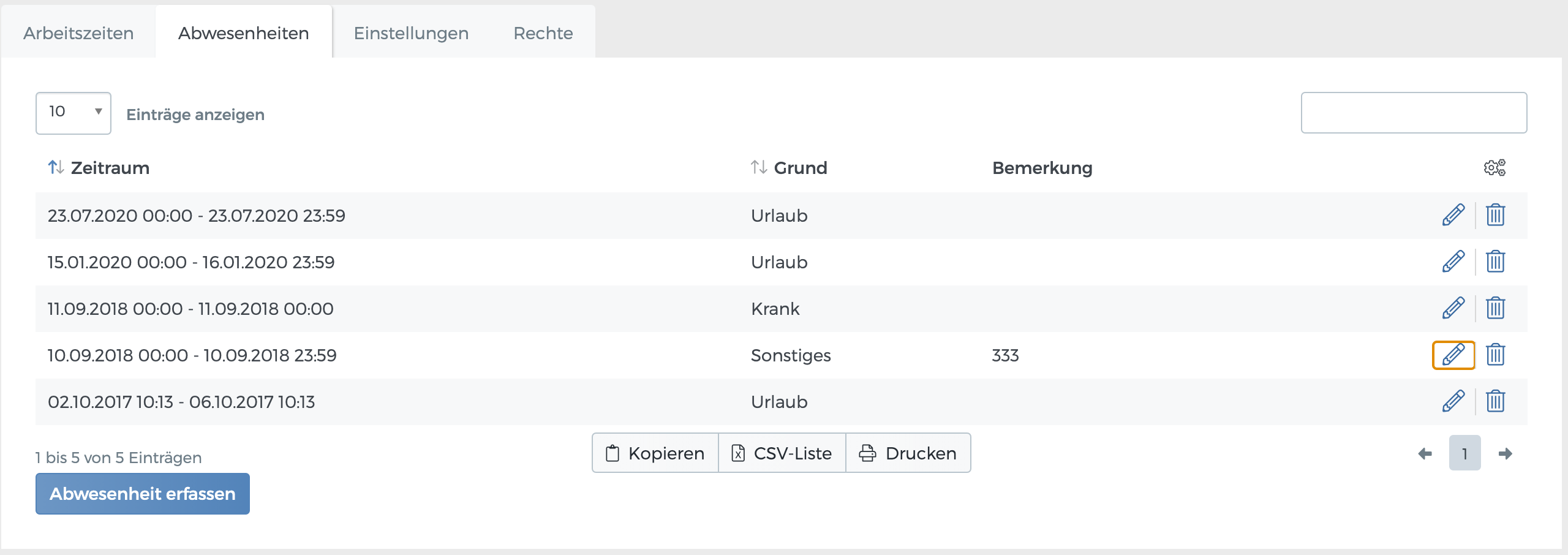
Die Abwesenheiten dienen der Sperrung der Terminvergabe im Kalender und werden auch zur Verwaltung von Urlaubs- und Kranheitstagen von Therapeuten genutzt.
17.10.5.1. Liste
Die Liste der Abwesenheiten gibt einen Überblick über die erfassten Zeiten und die Gründe der Abwesenheiten.
Durch einen Klick auf das Stift-Icon können Sie die Daten der Abwesenheit ändern und
mit dem Klick auf Papierkorb-Icon die Abwesenheit löschen.
Hinweis
Die Abwesenheiten können von Therapeuten über deren eigenes Profil erfasst, aber anschließend nicht mehr geändert werden. Die Änderung ist nur durch die Praxisinhaber oder befugte Mitarbeiter möglich.
17.10.5.2. Neuer Abwesenheit
Über die Schaltfläche Abwesenheit erfassen können Sie eine neue Abwesenheit erfassen. Folgende Abwesenheittypen stehen aktuell zur Auswahl:
Urlaub
Krank
Zeitausgleich
Fortbildung
Sonstiges
17.10.6. Einstellungen
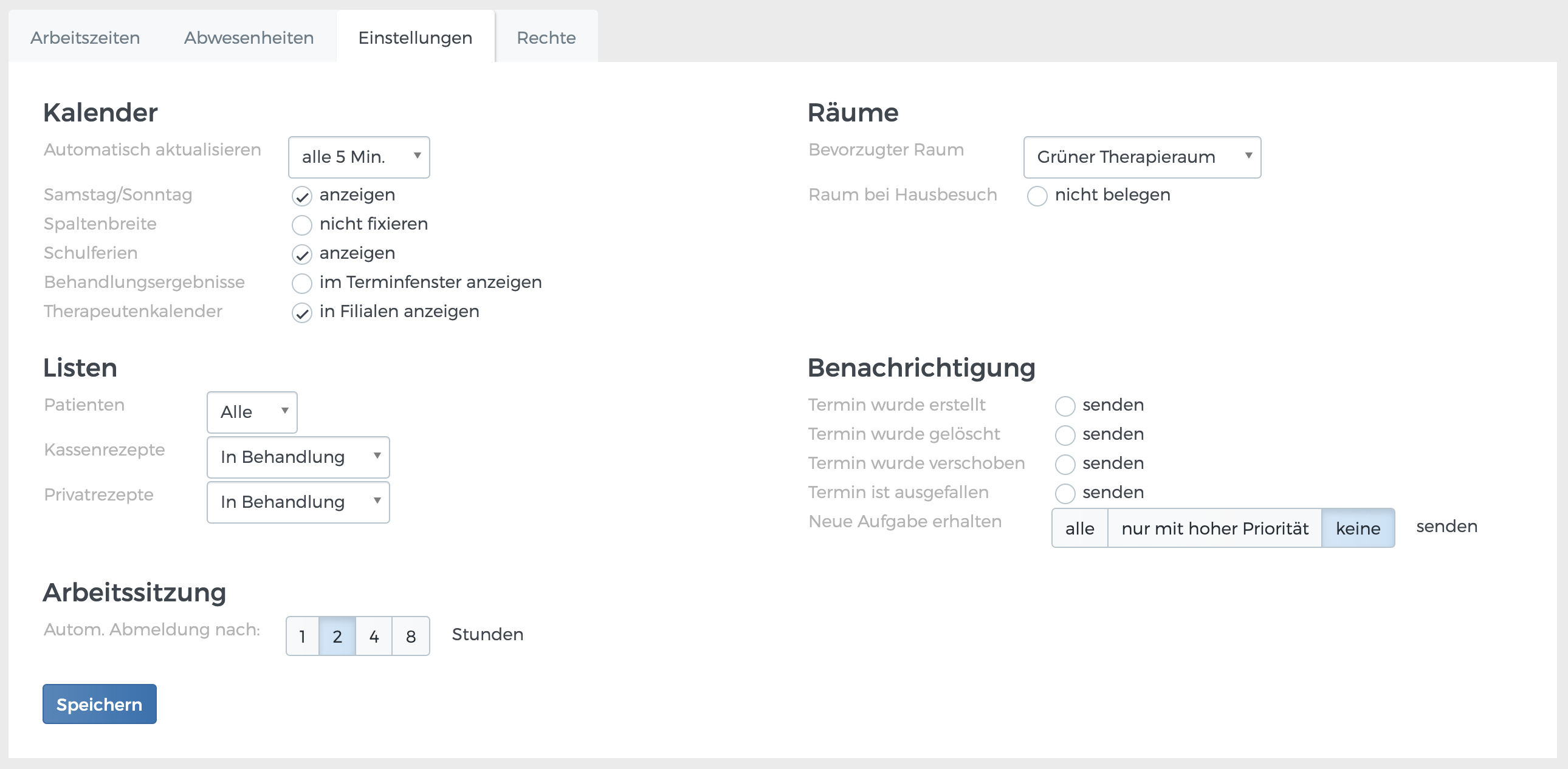
Hier sind allgemeine Einstellungen der Programmoberfläche und des Programmverhaltens zu finden.
17.10.6.1. Kalender
Die Einstellung Automatisch aktualisieren ist aktuell außer Funktion.
Ob die Wochenendtage in der Wochenansicht des Kalenders angezeigt werden sollen, bestimmen Sie mit der Option Samstag/Sonntag anzeigen.
Die Wochenansicht wird entweder als 7-Tage-Woche oder als 5-Tage-Woche angezeigt.
Bei der Bearbeitung von Therapie-Terminen können Behandlungsergebnisse als ein Bereich im Terminfenster ausgeklappt werden.
Standardmäßig ist diese Bereich zugeklappt, um das Terminfenster kompakter darzustellen. Wenn Sie die Behandlungsergebnisse offt bearbeiten
und den Klick zum öffnen des Bereicht „Behandlungsergebnisse“ sich sparen wollen, können Sie die Option Behandlungsergebnisse
im Terminfenster anzeigen aktivieren. Dabei wird beim öffnen eines Termins der Bereich „Behandlungsergebnisse“ im ausgeklappten Zustand angezeigt.
Die Option Therapeutenkalender in Filialen anzeigen gibt den Kalender des Therapeuten zur Anzeige in angeschlossenen Filialen der Praxis frei.
Mehr dazu im Bereich Filialen-Verwaltung unter Praxis.
17.10.6.2. Räume
Wenn Sie in Ihrer Praxis die Raumverwaltung nutzen (Einzustellen unter Praxis), können Sie mit der Option
Bevorzugter Raum dem Therapeuten einen Raum zuweisen. Alle Termine im Kalender des Therapeuten werden dann automatisch diesem Raum
zugeordnet. Die Raumauswahl können Sie natürlich im Terminfenster beliebig ändern.
Wird ein Termin mit einer Leistung „Hausbesuch“ im Kalender eingetragen, kann THERALINO automatisch dafür sorgen, dass für diesen Therapeut
kein Raum belegt wird. Aktivieren Sie dafür die Option Raum bei Hausbesuch nicht belegen
17.10.6.3. Arbeitssitzung
Die Dauer der Arbeitspause, also die Zeit seit dem letzten Klick in THERALINO, ist standardmäßig auf 1 Stunde eingestellt. Das bedeutet, dass THERALINO die Arbeitssitzung nach dieser Zeit automatisch beendet und den Benutzer abmeldet. 15 Minuten vor der Abmeldung erhalten Sie einen Hinweis, dass die Arbeitssitzung bald automatisch beendet wird. Einen weiteren Hinweis wird 5 Minuten vor Abmeldung angezeigt. Bei beiden Hinweisen können Sie mit einem Klick die Arbeitssitzung um eine weitere Stunde verlängern. Dieses Verhalten dient der Sicherheit Ihrer Daten und soll die Mögloichkeit eines unbefungen Zugangs zu THERALINO minimieren.
Es gibt aber durchaus Prozesse, die länger als 1 Stunde dauer können, und dabei in THERALINO nicht geklickt wird. Beispiele dafür sind:
Schreiben von ausführlichen Berichten
Lesen von Berichten oder Therapieverläufen
Anzeige des Kalendes in einem zweiten Webbrowserfenster, evtl. auch auf einem zweiten Monitor
Wenn diese Tätigkeit oft zu Abläufen bei Ihrer täglichen Arbeit zählen, ist es u.U. sinnvoll die Autom. Abmeldung nach X Stunden
etwas höher einzustellen.
Hinweis
Es ist wichtig, dass Sie die max. Dauer der aktiven Arbeitssitzung mit Bedacht auswählen. Eine Pause von 8 Stunden (die höchstmögliche Einstellung) bedeutet, dass THERALINO erst 8 Stunden nach Ihrem letzten Klick im Programm die Arbeitssitzung automatisch beendet. Im schlimmsten Fall ist der Zugang zu Ihren Daten noch weitere 8 Stunden ohne Login möglich.
Tipp
Melden Sie sich in THERALINO vor einer Pause immer ab.
17.10.7. Rechte
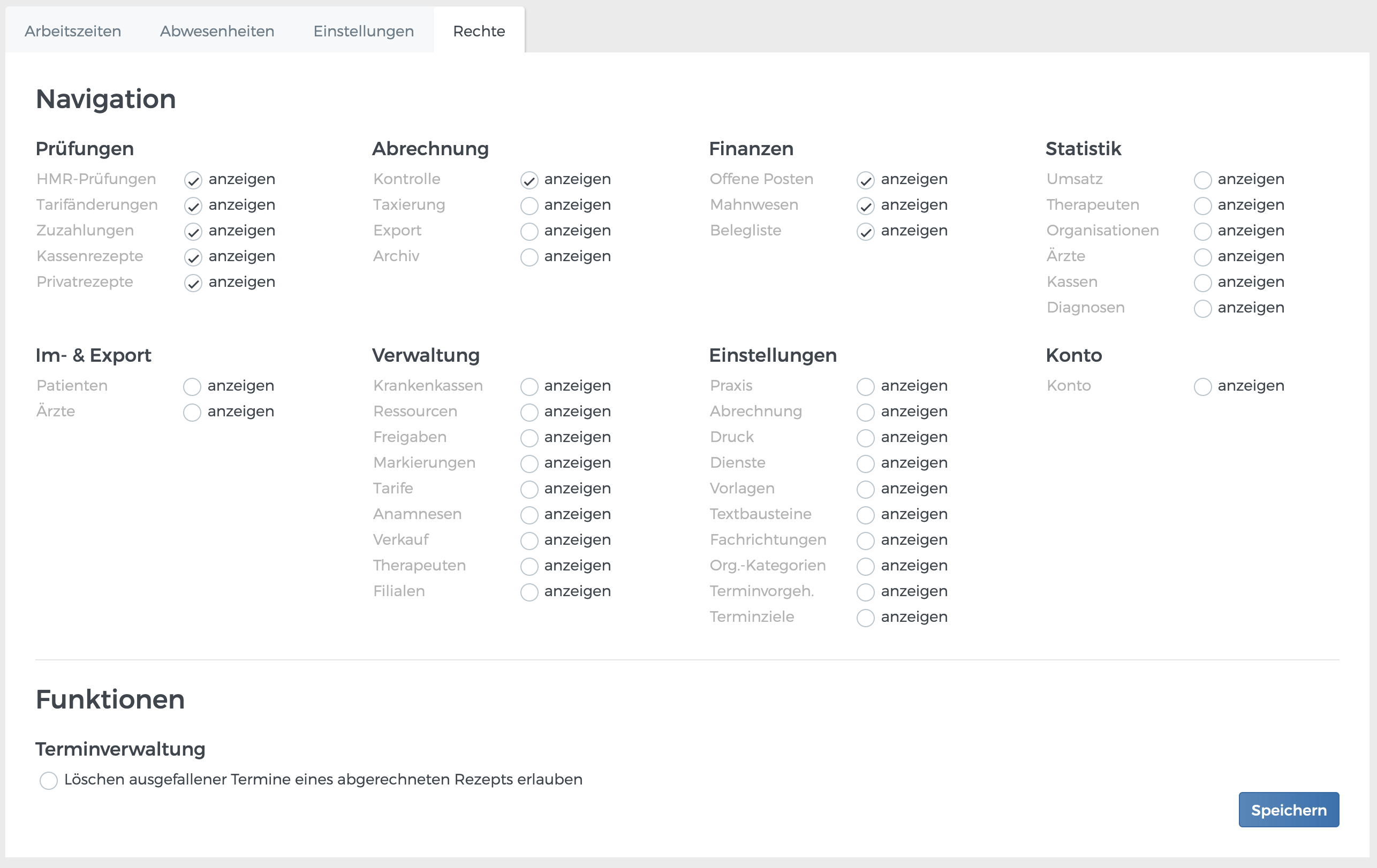
In diesem Bereich können die Zugriffsrechte für fast alle Bereiche des Programms dem ausgewählten Therapeuten zugewiesen werden.
Unter Funktionen können Sie mit der Option Löschen ausgefallener Termine eines abgerechneten Rezepts erlauben einstellen,
ob der Therapeut die ausgefallene Termine eines bereits abgerechneten Rezepts aus dem Kalender entfernen kann, um die Zeit neu zu belegen.
Standardmäßig verhindert THERALINO jede Änderung sowohl an abgerechneten Rezepten wie auch an deren Terminen.