17.1. Ärzte
Die Ärztedaten werden bei der Verwaltung von Rezepten benötigt und sind damit eine Voraussetzug für die Erfassung von Kassenrezepten.
Hinweis
Privatrezepte können Sie auch ohne Arztangaben erfassen.
17.1.1. Liste
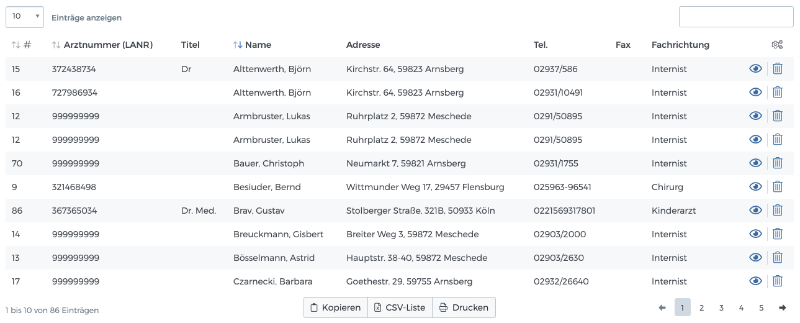
Die Ärzteliste zeigt die wichtigsten Daten der Ärzte als Liste an.
Der Klick auf das Auge-Icon führt Sie zur Detailseite eines Arztes, auf der Sie die Arztdaten ansehen und über das Stift-Icon auch ändern können.
Sie können auch einen Arzt wieder löschen, in dem Sie auf das Papierkorb-Icon in der Liste klicken.
Beachten Sie bitte, dass nur die Ärzte gelöscht werden können, die in keinen Rezepten eingetragen sind.
Tipp
Kontrollieren Sie vor dem Löschen eines Arztes die Patientenliste in der Detailansicht des Arztes.
17.1.2. Neuer Arzt
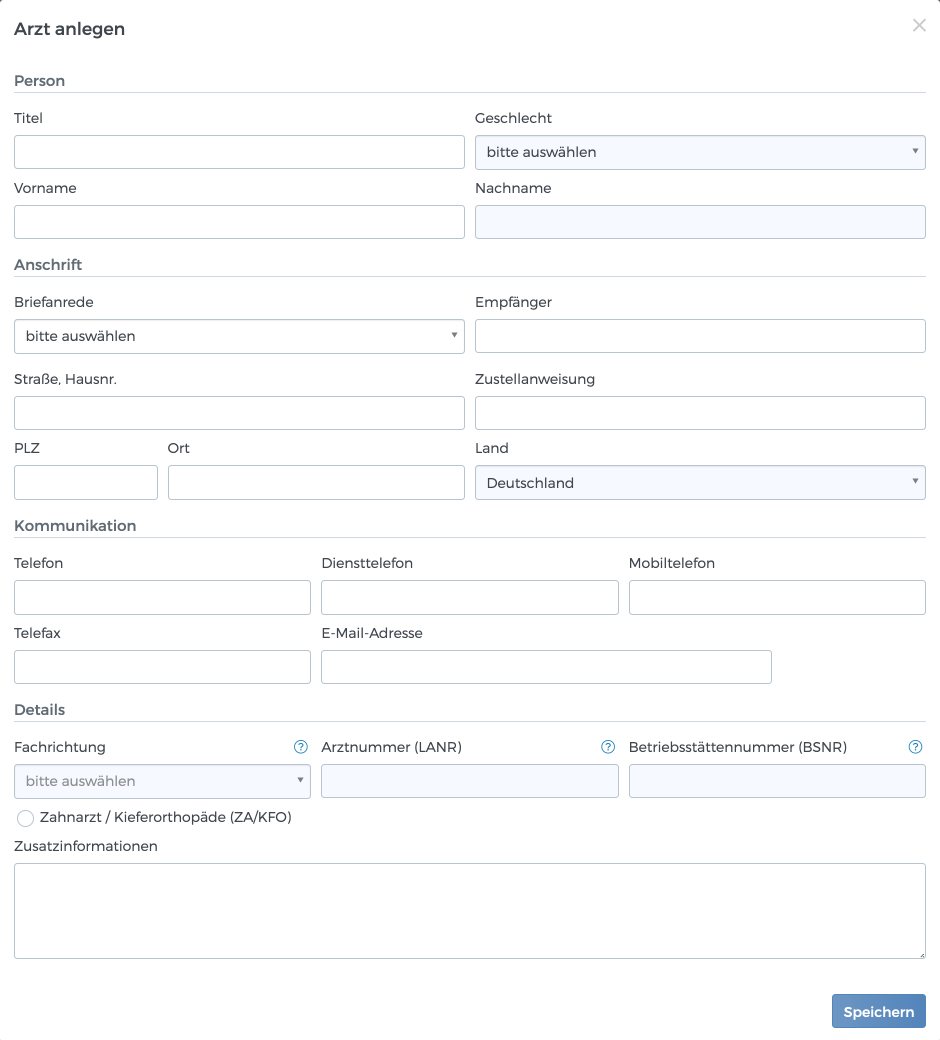
Über die Schaltfläche Neuer Arzt können Sie einen neuen Arzt erfassen.
Das Formular „Arzt anlegen“ beinhaltet nur wenige Pflichtfelder, die ausgefüllt werden müssen. Auch wenn die Adressangaben nicht dazu zählen, werden sie spätestens bei der Erstellung von Therapieberichten benötigt und sollten daher gleich erfasst werden.
THERALINO stellt die wichtigsten Fachrichtungen bereits zur Auswahl zur Verfügung. Weitere Fachrichtungen können Sie jederzeit
unter Einstellungen > Fachrichtungen erfassen.
Die lebenslange Arztnummer (LANR) identifizier eindeutig einen Arzt und ist genauso wie die Betriebsstättennummer (BSNR) ein wichtiges
Merkmal bei der Abrechnung der Leistungen gegenüber der Kostenträger. Diese Angaben finden Sie auf allen Verordnungsmustern direkt
unterhalb der Patientendaten. Fehlen diese Angaben auf einem Rezept und Sie können sie mit einem angemessenen Aufwand nicht ermitteln,
dürfen Sie einen gültigen Platzhalter verwenden. Für beide Felder lautet der Platzhalter: 999999999
Hinweis
Zahnärzte und Kieferorthopäden besitzen weder die LANR noch die BSNR. Bei Ärzten dieser Fachrichtungen geben Sie immer die Platzhalternummer 999999999 ein.
17.1.3. Detailansicht
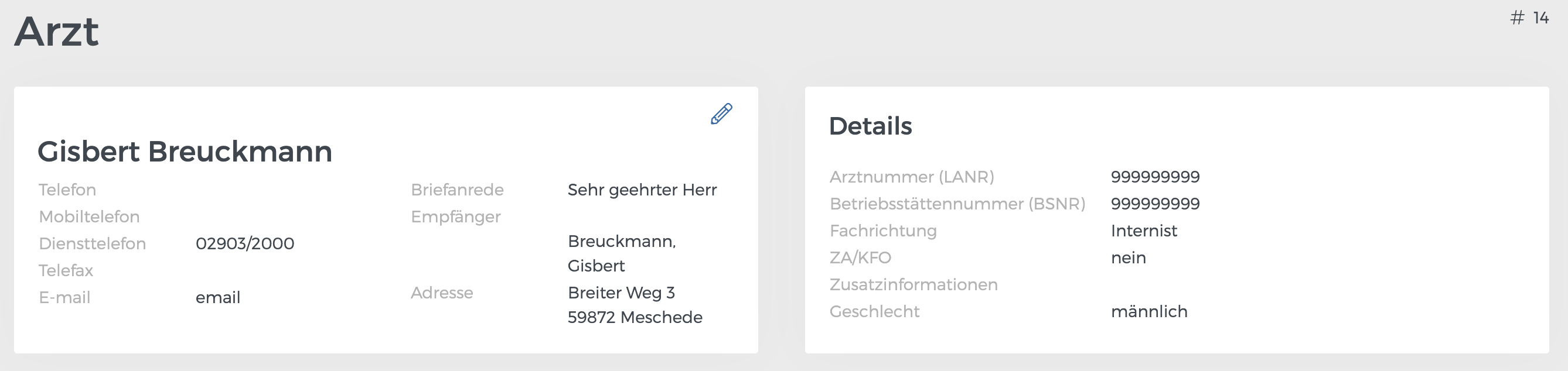
Neben allgemeinen Daten bietet die Arzt-Detailansicht weitere Funktionen an.
17.1.3.1. Kollegen
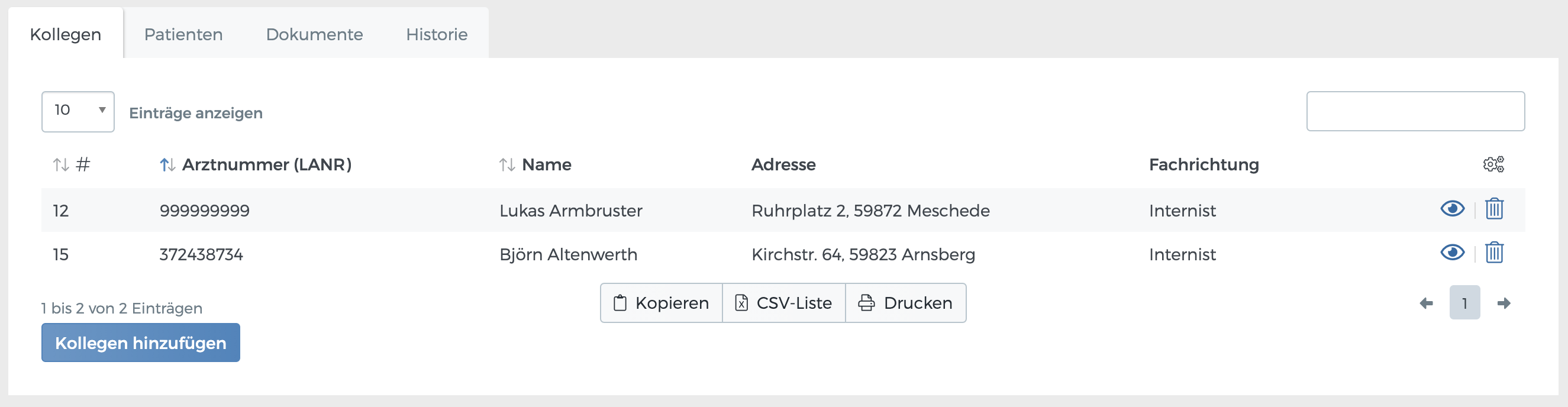
Verknüpfen Sie Ärzte, die in einer Einrichtung (Praxis, Krankenhaus, etc.) zusammen arbeiten, um die Kollegen eines Arztes schneller zu finden.
Klicken Sie auf Kollegen hinzufügen um einen Arzt zu verknüpfen.
In der Liste sehen Sie die bereits verknüpften Ärzte und können entweder zu Detailansicht des verküpften Arztes wechseln - Auge-Icon
- oder den Arzt aus der Liste der Kollegen löschen - Papierkorb-Icon .
17.1.3.2. Patienten
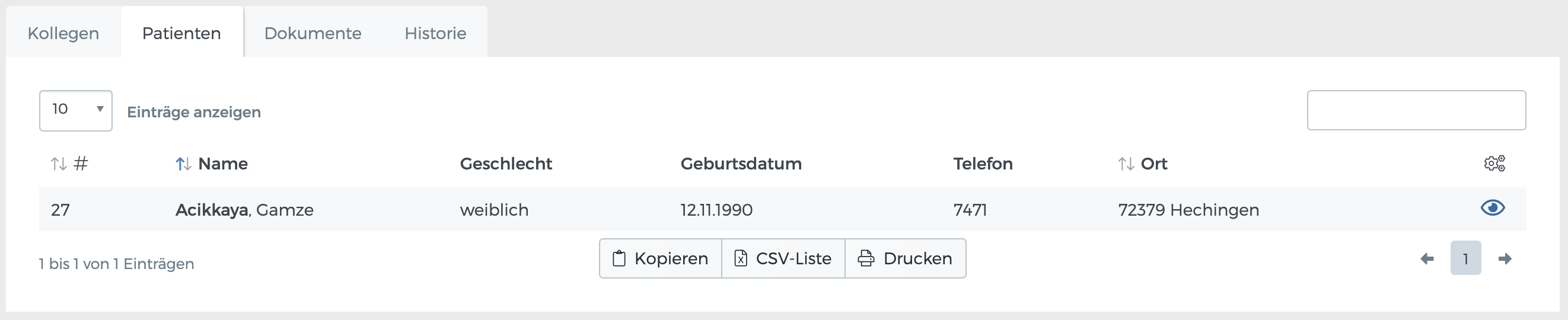
In diesem Reiter finden Sie eine Liste Ihrer Patienten, die von dem angezeigten Arzt eine Verordnung erhalten haben.
Über das Auge-Icon gelangen Sie mit einem Klick zu Detailansicht des Patienten.
Hinweis
Die Patienten in dieser Liste werden von THERALINO automatisch verwaltet. Die Anzeige hängt alleine von der Tatsache ab, ob im Programm ein Rezept von dem Arzt erfasst wurde.
17.1.3.3. Dokumente
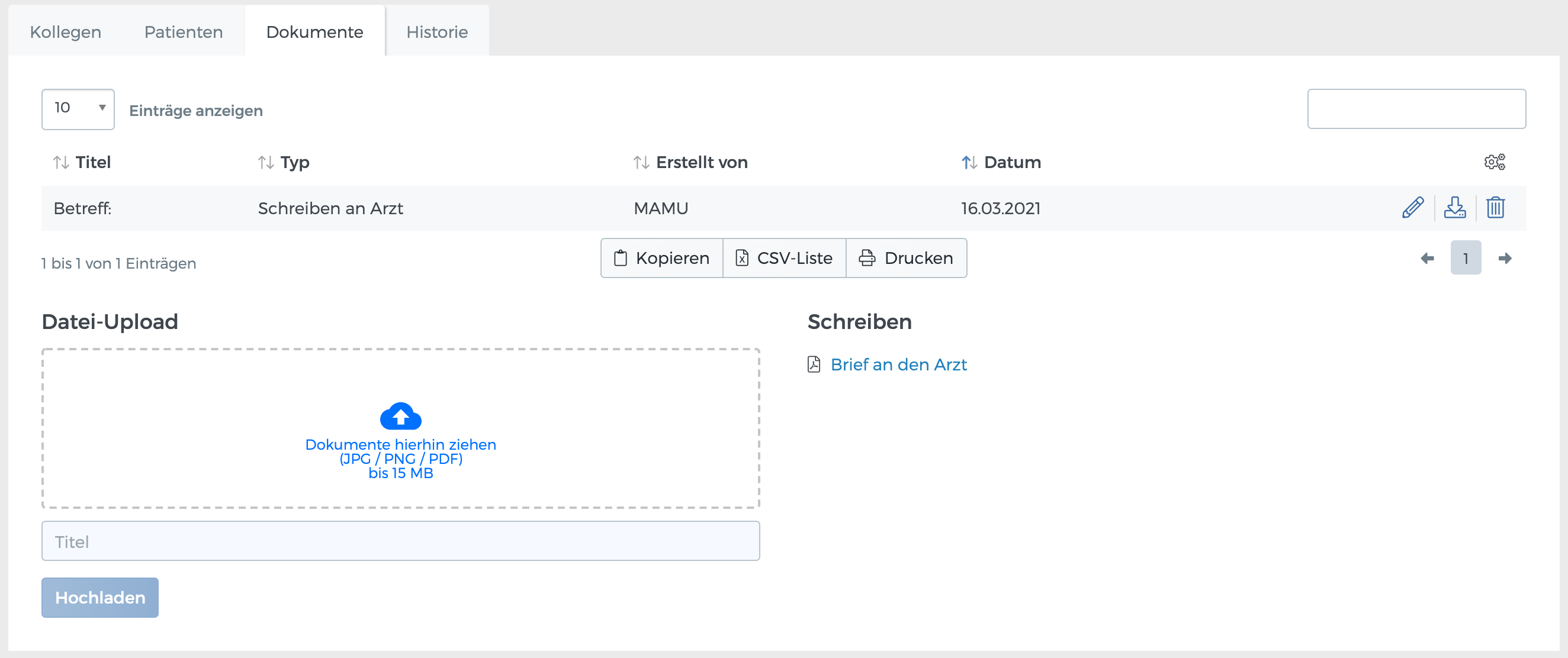
Wie auch bei Patienten können Sie hier PDF-Dokumente oder Bilder im Format JPEG oder PNG hochladen oder einen Schriben an Arzt verfassen.
Klicken Sie mit der Maus in den von gestrichelten Linie umrahmten Bereich, um eine Datei zum Hochladen auszuwählen oder ziehen Sie die
Datei aus dem Dateimanager auf Ihrem Computer in diesen Bereich rein. Geben Sie einen Titel für die hochzuladende Datei und klicken Sie auf Hochladen.
Die Datei erscheint in der Liste der Dokumente und kann dort über das Download-Icon wieder heruntergeladen und angezeigt werden.
Über das Papierkorb-Icon können Dateien wieder gelöscht werden.
Klicken Sie auf den Link „Brief an den Arzt“, um einen Assistenten zum Verfassen eines Schreiben zu starten. Das Ergebnis wird ebenfalls
als Datei in der Liste angezeigt. Die Schreiben können zusätzlich zu den zwei genannten Optionen auch bearbeitet werden. Klicken Sie zum
Bearbeiten auf das Stift-Icon .
Hinweis
Das Löschen der Dokumente wird in der Historie protokolliert.
17.1.3.4. Historie
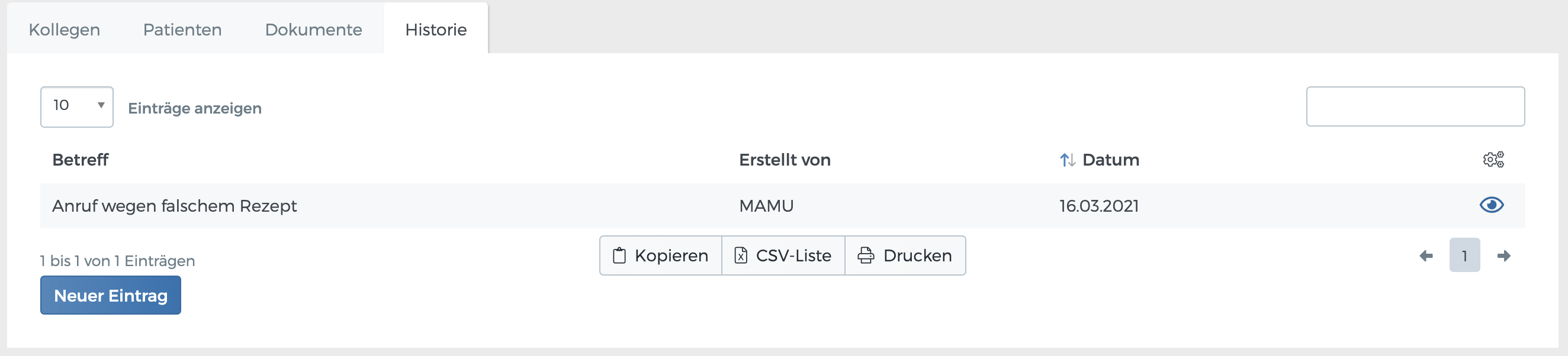
Analog zu Historie bei Patienten können Sie wichtige Notizen, Gesprächsprotokolle oder auch andere Informationen in der
Historie zum Arzt festhalten.
Klicken Sie auf Neuer Eintrag, um einen neuen Historieneintrag zu erstellen. Die Einträge werden mit Therapeutenkürzel und Datum
protokolliert. Die Beschreibung kann mittels Auge-Icon angezeigt werden.
Hinweis
Die Einträge in der Historie sind weder änderbar noch können sie gelöscht werden.