17.8. Tarife
Die Tarifverwaltung gliedert sich in zwei Bereiche: Kassentarife und Privattarife
Während die Kassentarife durch uns zentral gepflegt werden, müssen die Privattarife von Ihnen erfasst und verwaltet werden.
17.8.1. Kassentarife
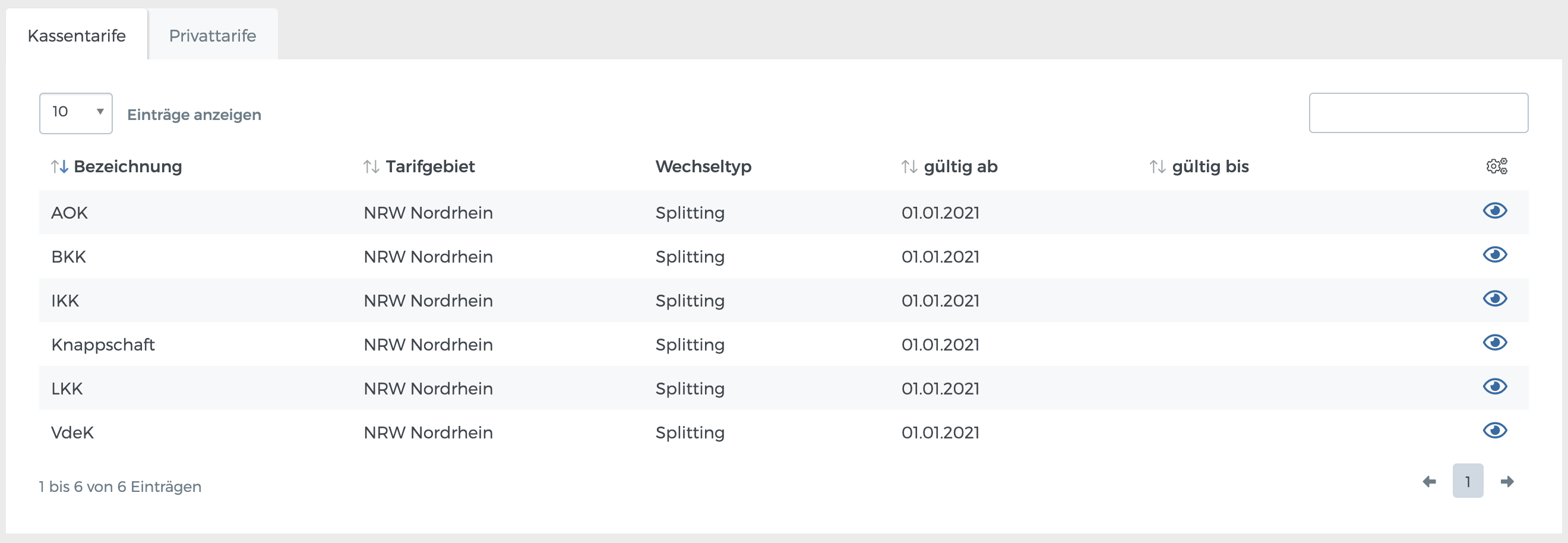
Die Liste der Kassentarife zeigt alle in Ihrer tarifregion verfügbaren Tarife der gesetzlichen Kostenträger an. In der Liste können Sie zusätzlich zu Bezeichnung und Tarifregion auch die Information über den Wechseltyp und die Gültigkeit der Tarife ansehen.
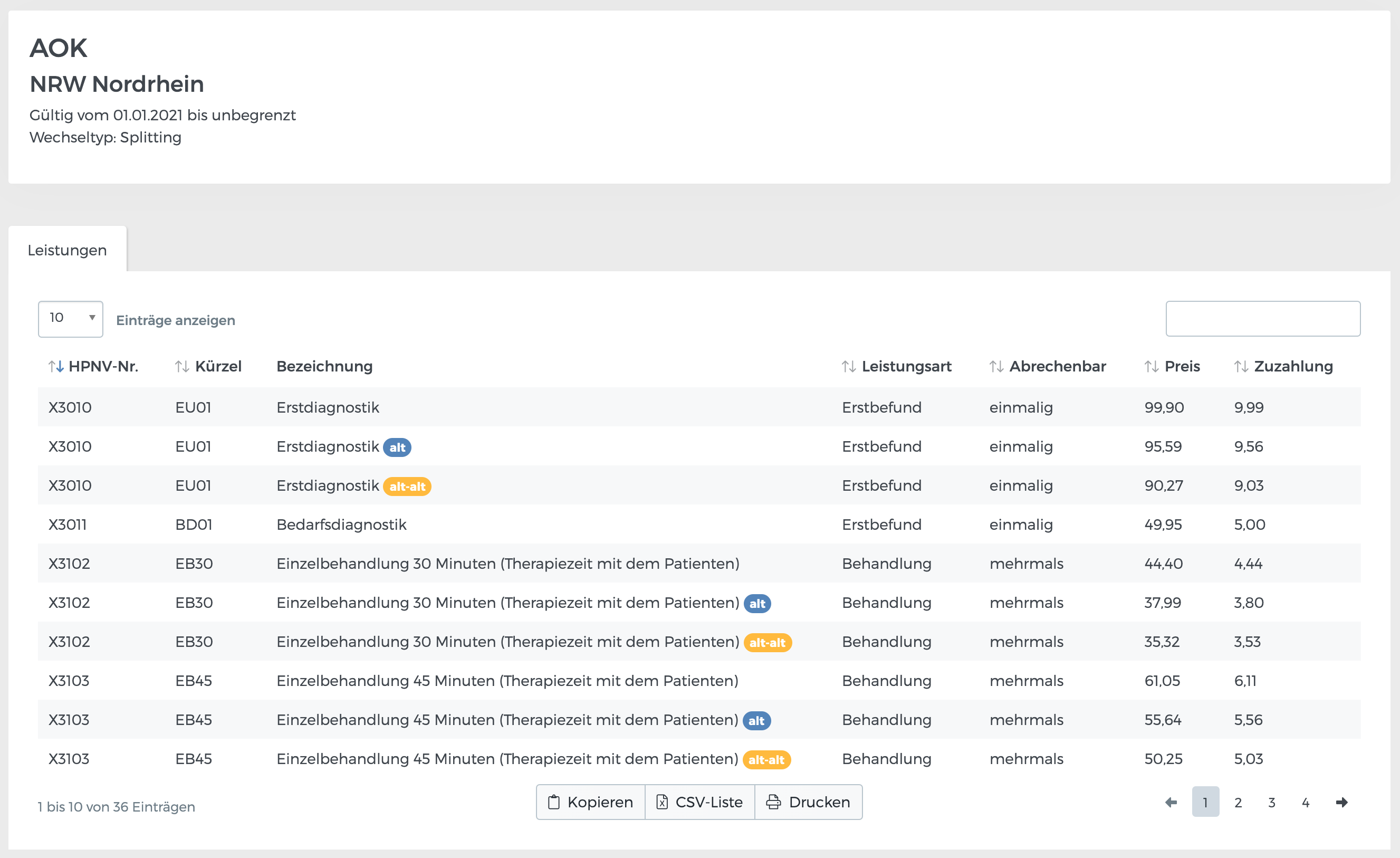
Der Klick auf das Auge-Icon führt Sie zur Detailseite eines Tarifs, auf der Sie die allgemeinen Daten sowie
die einzelnen Leistungen eines Tarifs ansehen können.
Die mit „alt“ markierten Leistungen sind dem Tarif zugeordnet, der vor dem aktuellen Tarif gültig war. Diese Angaben sind beim Tarifwechsel sehr hilfreich.
Tipp
Mit der Filterfuktion können Sie schneller die Informationen zur gewünschten Leistung darstellen lassen.
17.8.2. Privattarife
17.8.2.1. Neuen Privattarif erfassen
Sie benötigen Privattarife, wenn Sie Patienten aus folgenden Gruppen gehandeln:
Privatversicherte Patienten.
Patienten, für die eine Berufsgenossenschaft (BG) die Behandlungskosten übernimmt.
Patienten, die bei der Polizei, Feuerwehr, Bundeswehr u.ä. Strukturen arbeiten.
Patienten, die eine Beihilfe von Ihrem Arbeitgeber erhalten, z.B. Beamten.
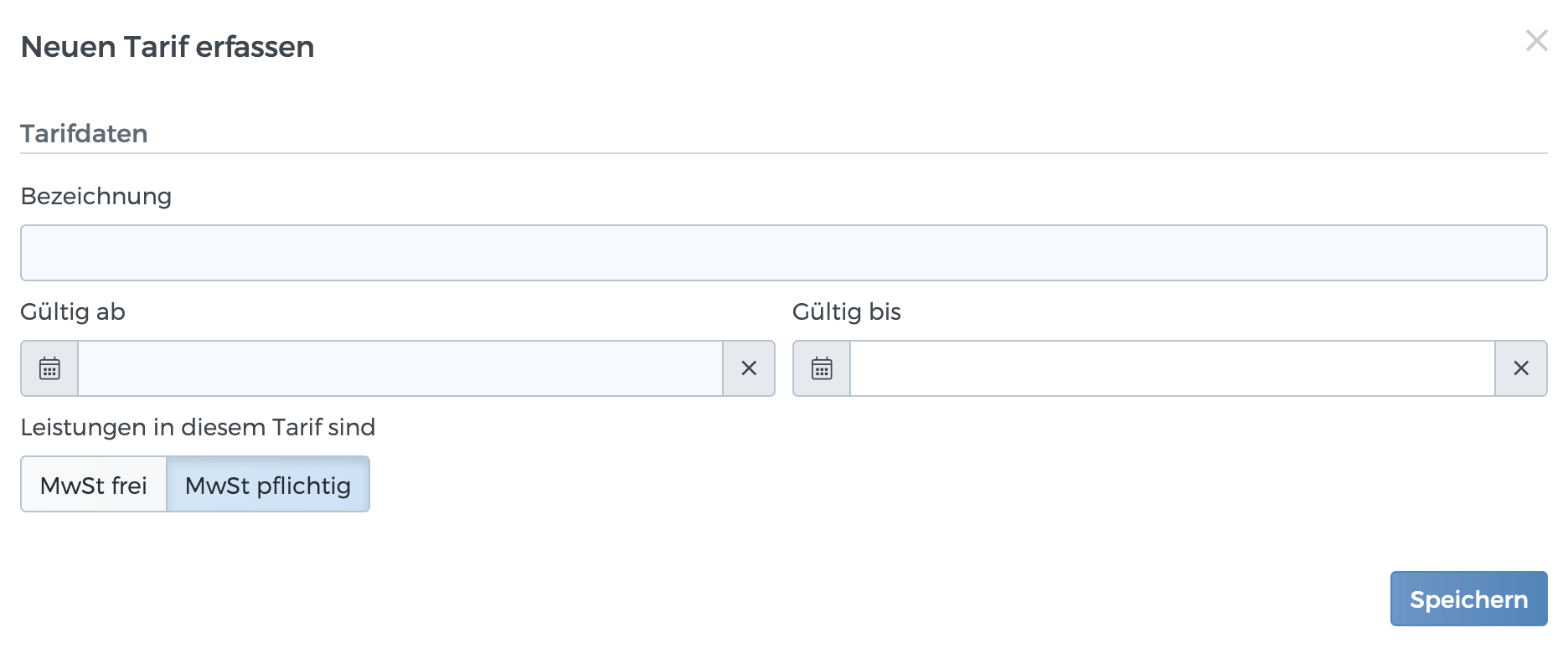
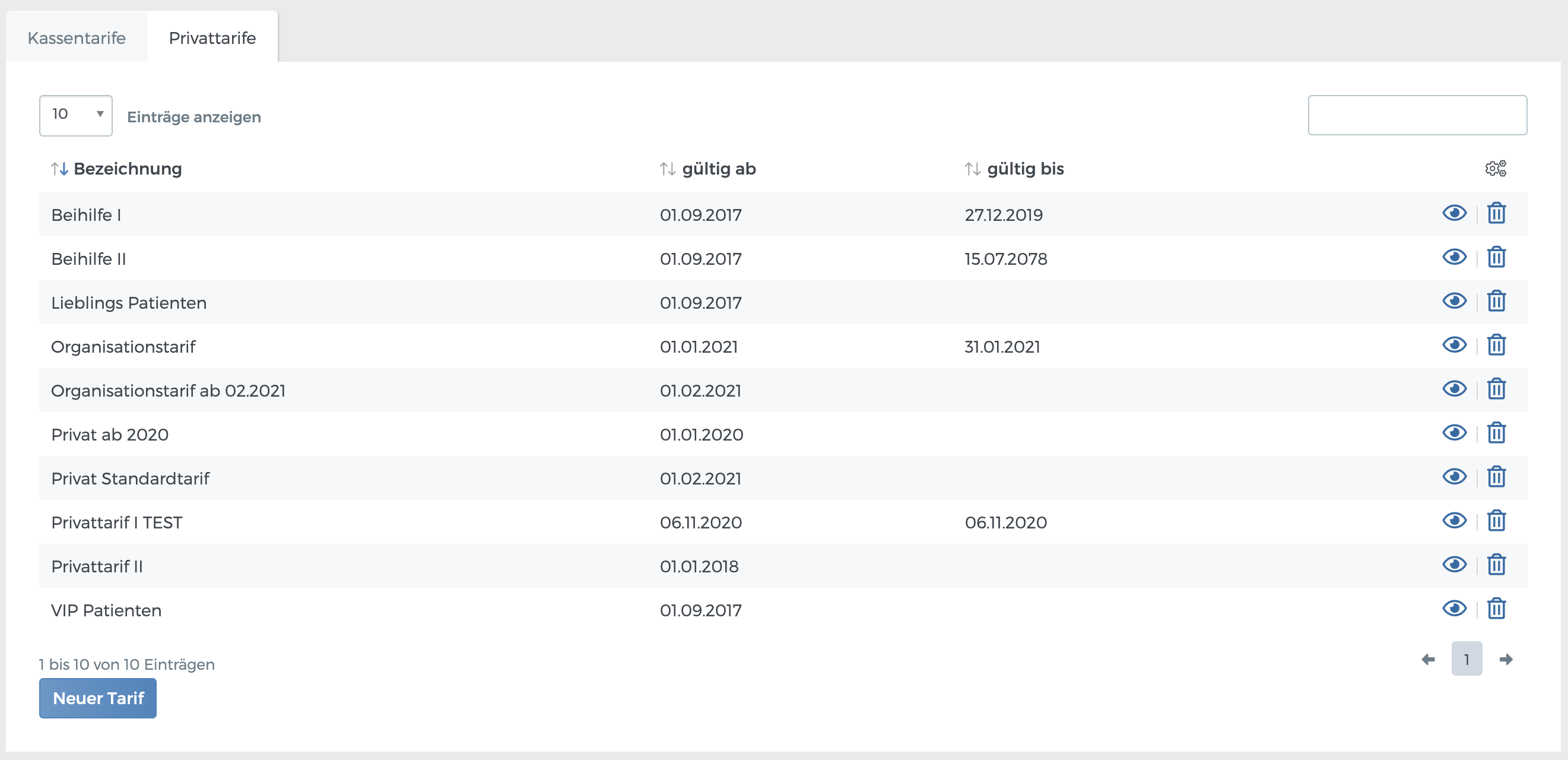
Über die Schaltfläche Neuer Tarif können Sie einen neuen Privattarif erfassen.
Geben Sie im Feld „Bezeichnung“ die Tarifbezeichnung ein, z.B. „Privattarif allgemein“ oder „Beihilfe“.
Im Feld „Gültig ab“ wählen Sie aus oder geben das Datum ein, ab dem der neue Tarif gültig ist.
Das Feld „Gültig bis“ kann leer gelassen werden, wenn der neue Tarif bis auf weiteres gültig sein soll.
Geben Sie nachfolgend an, ob der neue Tarif der Mehrwertsteuerpflicht unterliegt.
Wenn Sie einen MwSt-pflichtigen Tarif erfassen, wird auf jeder Rechnung und Gutschrift, denen dieser Tarif zugrunde liegt, der MwSt-Betrag ausgewiesen.
Klicken Sie abschließend auf die Schaltfläche Speichern. In der Tariftabelle wir der neu erstelle Privattarif angezeigt.
17.8.2.2. Leistungen erfassen
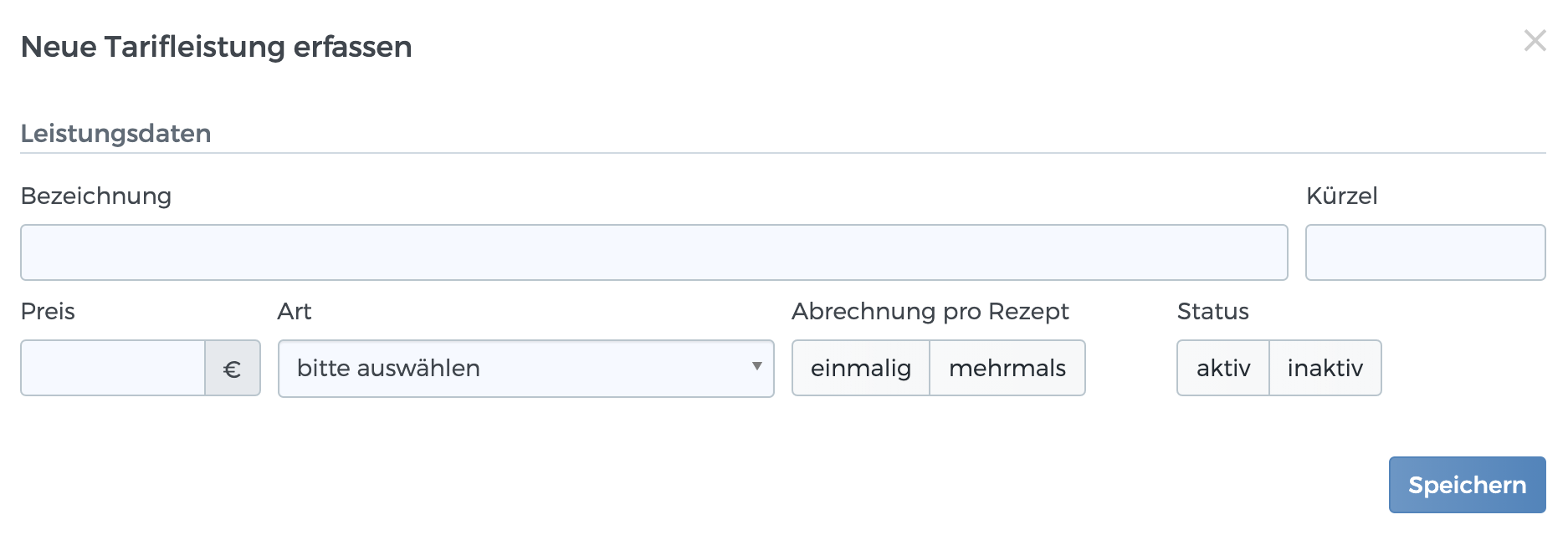
nachdem Sie einen Privattarif erfasst haben, fügen Sie die gewünschten Leistungen hinzu.
Klicken Sie auf die Schaltfläche
Neue Leistung erfassen.Geben Sie eine Leistungsbezeichnung ein, z.B. „Einzelbehandlung 60 Minuten“.
Geben Sie im Feld „Kürzel“ eine Kurzform der Leistungsbezeichnung ein, z.B. „EB60“. Benutzen Sie am besten maximal 5 Zeichen, um die Darstellung auf Rechnungen und in Listen kompakt zu halten.
Geben Sie einen Preis in Euro ein. Handelt es sich um einen MwSt-pflichtigen Tarif, ist in diesem Feld der Bruttopreis einzugeben.
Wählen Sie die Art der Leistung aus, z.B. „Behandlung“.
Hinweis
Damit die „Hausbesuch“-Termine im Kalender mit einem gelben Streifen angezeigt werden, muss die Leistungsart bei Privatleistungen auf den Wert „Hausbesuch“ eingestellt sein.
Geben Sie an, ob die Leistung nur einmal (z.B. bei einer Erstuntersuchung) oder mehrmals (z.B. Behandlungen, Hausbesuche o.ä.) pro Rezept abrechenbar ist.
Die Angaben im Feld „Status“ bestimmen, ob die Leistung in Privatrezepten auswählbar ist. Leistungen, die Sie später nicht mehr erbringen (benütigen) können Sie mit dieser Option deaktivieren.
Klicken Sie abschließend auf die Schaltfläche Speichern. In der Leistungstabelle wird die neu erstelle Leistung angezeigt.
17.8.2.3. Privattarif ändern
Wählen Sie einen Privattarif aus, in dem Sie in der Liste der Privattarife auf das Auge-Icon klicken.
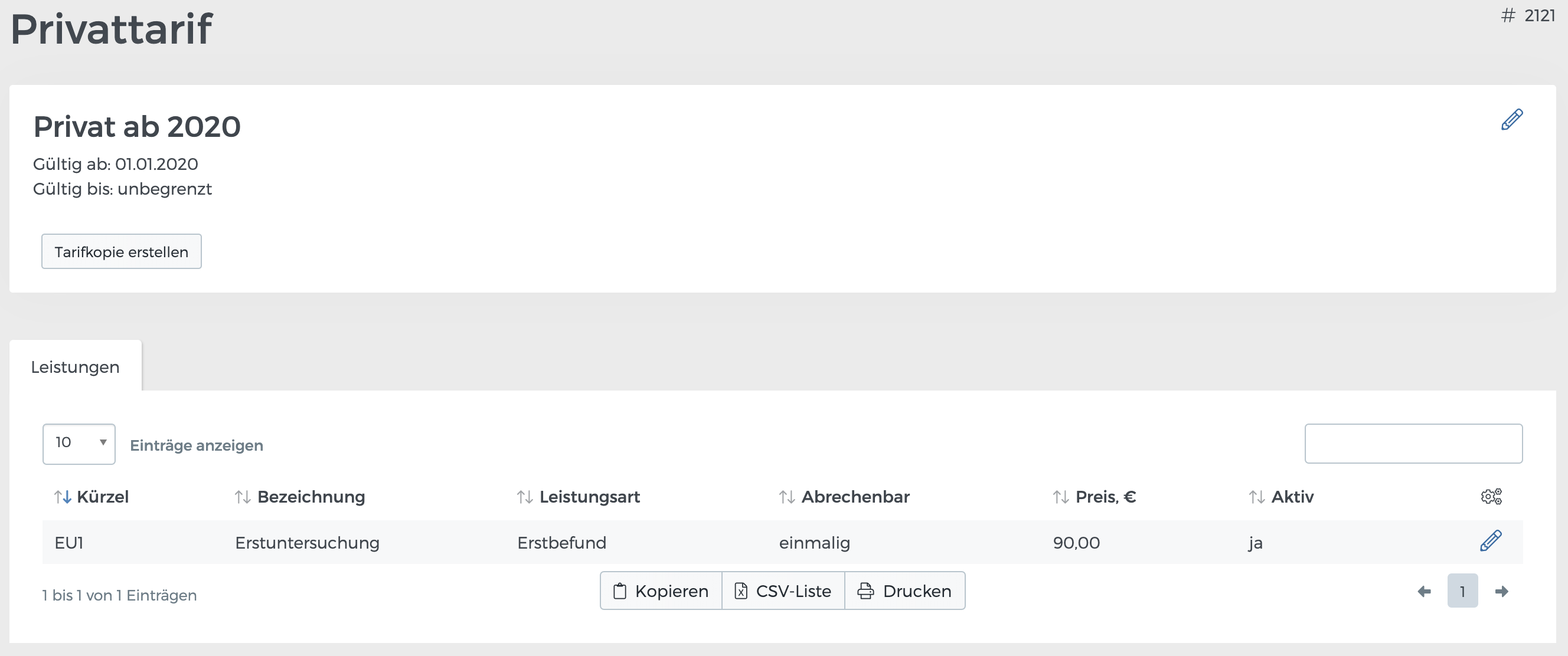
In der Detailansicht klicken Sie auf Stift-Icon . Ändern Sie die allgemeinen Daten des Privattarifs und klicken Sie abschließend auf die Schaltfläche Speichern.
17.8.2.4. Vorgehensweise bei Preisänderungen
Wenn Sie die Preise der einzelnen Leistungen eines Privattarifs ändern möchten, müssen Sie einen neuen Privattarif erfassen. Der Grund dafür liegt in der Tatsache, dass die Leistungspreise nicht in jedem Privatrezept festgehalten, sondern auf die Leistungen in Tarifer referenziert werden. Eine Änderung der Leistungsdaten in einem Tarif führt automatisch zu einer Änderung in allen Privatrezepten, die diese Leistung benutzen.
Hinweis
Sie können einen Privattarif mit einem Klick kopieren, siehe weiter unten.
Geben Sie im neuen Tarif das Datum „Gültig ab“ ein, ab dem der Tarif in der Tarifauswahl von Privatrezepten angezeigt werden soll. Im alten Tarif tragen Sie dasselbe Datum im Feld „Gültig bis“ ein. Das führt dazu, dass der alte Tarif ab diesem Datum in der Tarifauswahl von Privatrezepten nicht mehr angezeigt wird.
17.8.2.5. Privattarif kopieren
Gerade an Anfang oder auch bei Tarifänderungen ist diese Funktion sehr hifreich, um einen Satz von Privattarifen schneller erfassen zu können.
Wählen Sie einen Privattarif aus, in dem Sie in der Liste der Privattarife auf das Auge-Icon klicken.
Klicken Sie auf Tarifkopie erstellen, um eine Kopie des aktuellen Privattarifs zu erstellen.
In der Liste der Privattarife wird ein neuer Tarif mit dem Zusatz „Kopie“ angezeigt.