17.7. Anamnesen
In diesem Bereich erstellen Sie Ihre eigenen Anamnesebögen (Vorlagen), die Sie später bei Patienten ausfüllen und verwalten können.
17.7.1. Liste

In der Ansicht „Anamnesen“ wird eine Liste der bereits erstellten Anamnesen dargestellt.
Klicken Sie auf das Auge-Icon , um die Daten und Felder einer Anamnese anzuzeigen. Mit dem Klick auf das Papierkorb-Icon
können Sie eine Anamnese löschen.
Hinweis
Beim Löschen einer Anamnese unter Verwaltung bleiben alle mit dieser Vorlage erstellten Anamnesen bei Patienten erhalten.
17.7.2. Neue Anamnese
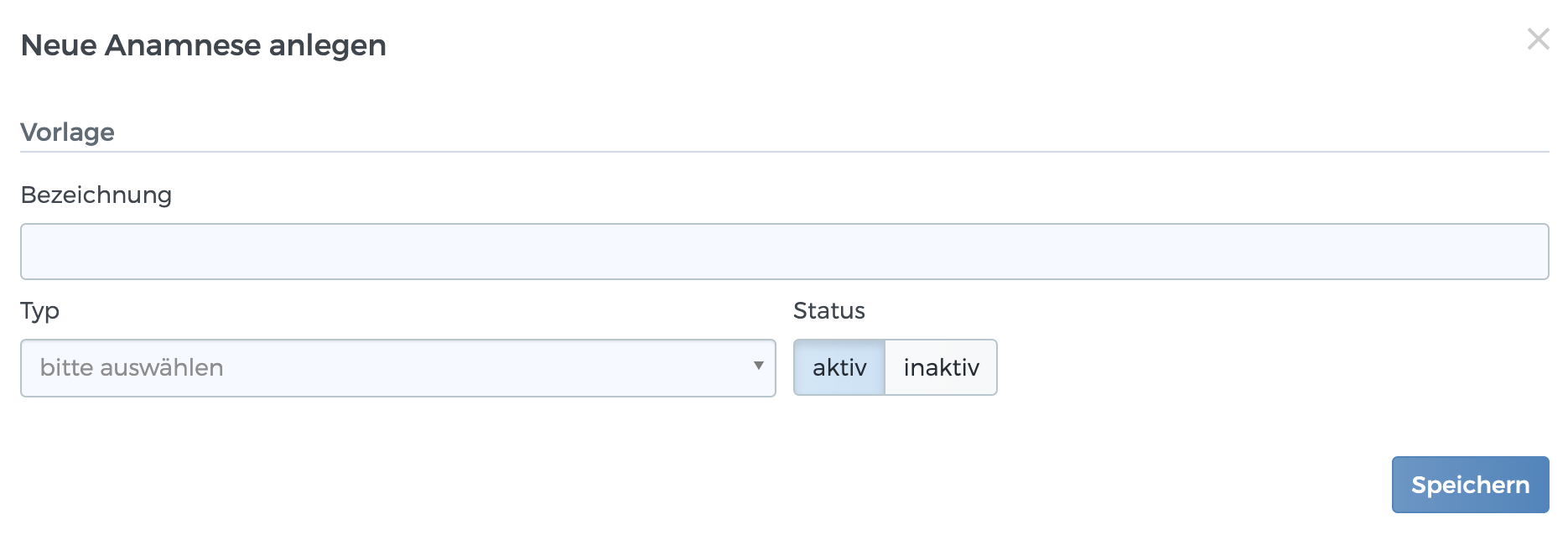
Über die Schaltfläche Neue Vorlage können Sie eine neue Vorlage für Anamnese erstellen.
Geben Sie eine Bezeichnung für die neue Anamnese ein und wählen Sie über das Auswahlfeld einen Typ aus. Nach dem Speichern wird die neue Vorlage in der Liste angezeigt.
17.7.3. Anamnesedaten

Klicken Sie in der Liste bei der gewünschten Anamnese auf das Auge-Icon , um die Daten und Felder einer Anamnese anzuzeigen.
Mit dem Klick auf das Stift-Icon öffnen Sie das Formular für die Datenänderung. Führen Sie die gewünschte Änderung durch und speichern Sie die Angaben.
17.7.4. Anamnesefelder erfassen
Klicken Sie in der Liste bei der gewünschten Anamnese auf das Auge-Icon , um die Daten und Felder einer Anamnese anzuzeigen.
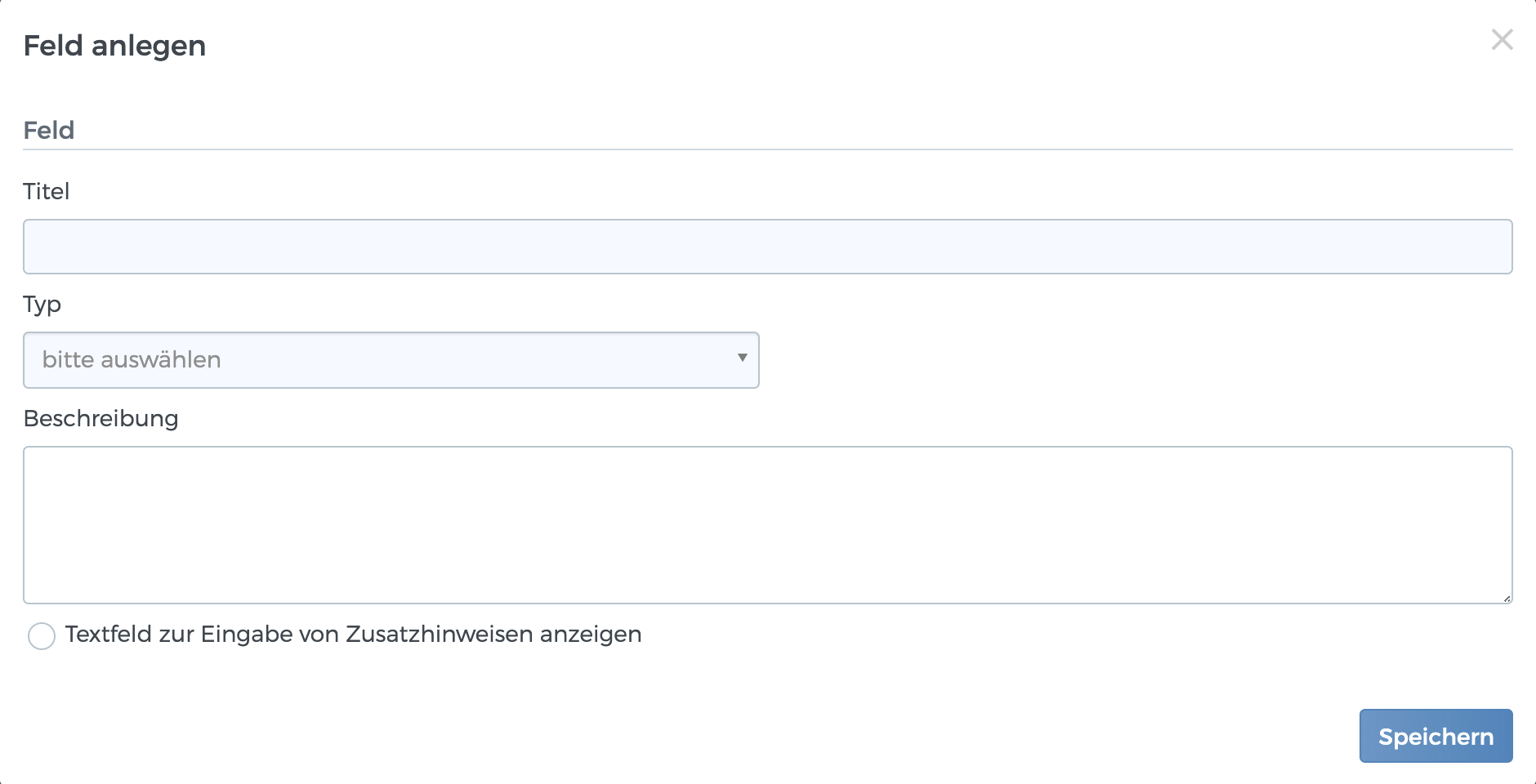
Bei einer neuen Vorlage werden keine Felder in der Liste angezeigt. Klicken Sie auf die Schaltfläche Neues Feld erfassen.
Es öffnet sich ein Formular, in dem Sie einen Titel, einen Typ und eine Beschreibung eintragen bzw. auswählen können.
Folgende Feldtypen stehen Ihnen zur Auswahl:
Fragetyp |
Wählen Sie diesen Typ, … |
Beispiel |
|---|---|---|
Entscheidung |
wenn Sie eine Frage mit „Ja“ oder „Nein“ beantworten können. |
Rauchen Sie? |
Zahlenwert mit Maßeinheit |
wenn Sie einen gemessenen Wert eintragen möchten. |
Größe in kg? |
Textfeld |
wenn Sie einen Text erfassen möchten. |
Besonderheiten“ |
Mehrfachauswahl (Häkchen) |
wenn Sie mehrere vordefinierte Werte durch Setzen eines Häkchens auswählen möchten. |
Ziel1, Ziel2, Ziel3 |
Einfachauswahl (Dropbox) |
wenn Sie genau einen Werte durch eine Markierung im Auswahlmenü auswählen möchten. |
Weiblich, Männlich, Divers |
Mehrfachauswahl (Dropbox) |
wenn Sie mehrere vordefinierte Werte durch eine Markierung im Auswahlmenü auswählen möchten. |
Medikamentenliste |
Mit der Option „Textfeld zur Eingabe von Zusatzhinweisen anzeigen“ können Sie bei jedem Anamnesefeld ein zusätzliches Textfeld für weitere Eintragungen aktivieren. Das ist hilfreich, wenn Sie, zum Beispiel, für ein Feld „Welche Medikamente nehmen Sie aktuell ein?“ das Feldtyp „Mehrfachauswahl (Häkchen)“ ausgewählt und mehrere Werte definiert haben, aber auch ein Textfeld für die Erfassung zusätzlicher Medikamente benötigen.
Nach Speicherung der Felddefinition wird das neue Feld in der Liste angezeigt und kann durch einen Klick auf das Stift-Icon geändert
oder auf das Papierkorb-Icon gelöscht werden.
17.7.5. Anamnesefelder sortieren
Klicken Sie in der Liste bei der gewünschten Anamnese auf das Auge-Icon , um die Daten und Felder einer Anamnese anzuzeigen.
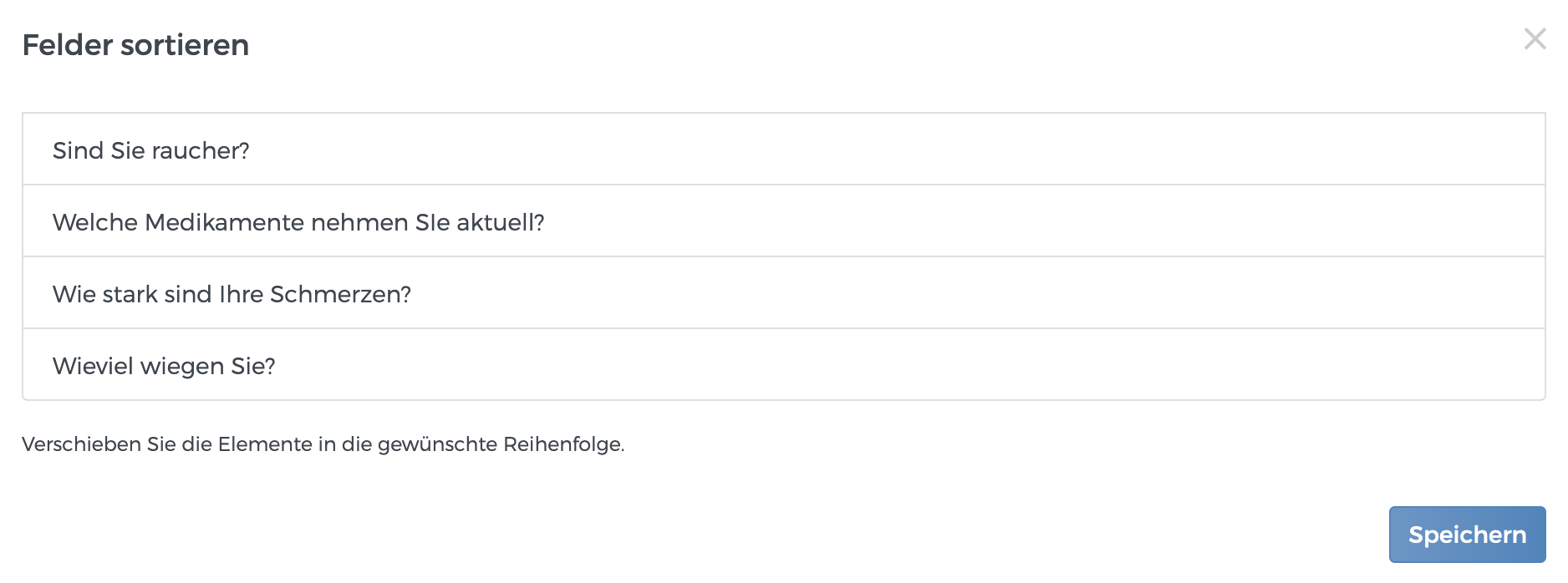
Unterhalb der Feldliste finden Sie die Schaltfläche Felder sortieren. Verschieben Sie die Felder in die genünschte Reihenfolge,
in dem Sie die Flächen mit der Maus halten und bewegen, und speichern Sie die Änderung.
17.7.6. Werte eines Feldes sortieren
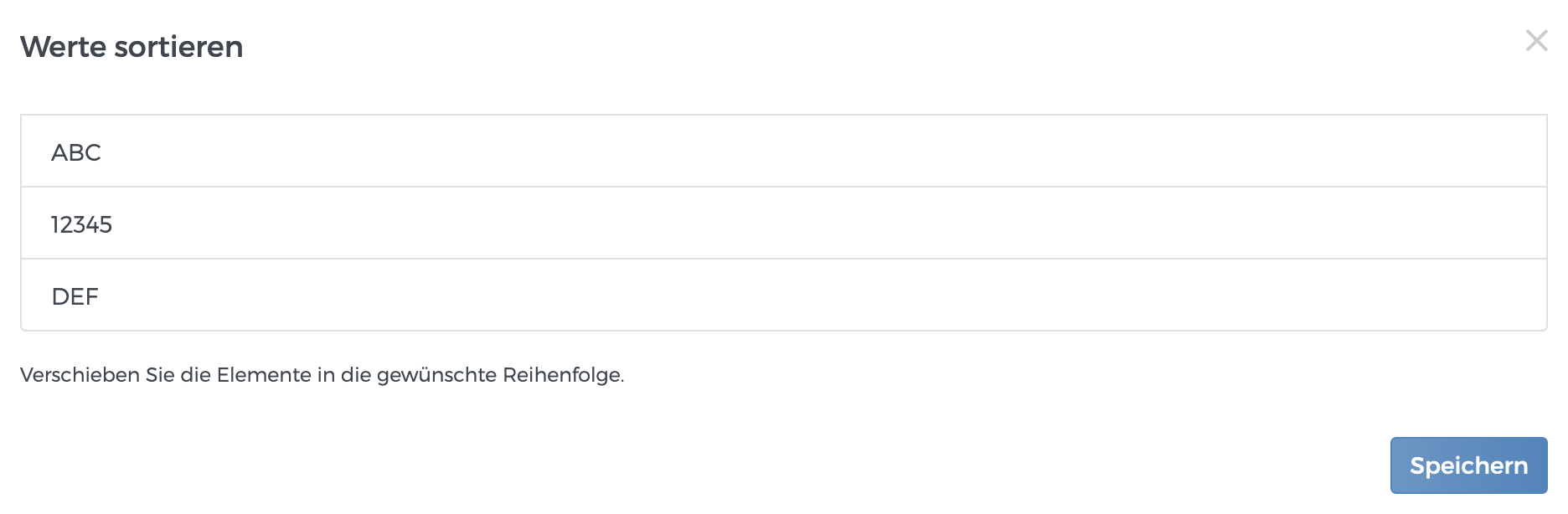
Haben Sie ein Feld mit einem der Typen erstellt: Mehrfachauswahl (Häkchen), Mehrfachauswahl (Dropbox) oder Einfachauswahl (Dropbox),
sehen Sie in der Feldliste beim betroffenen Feld das Sortierung-Icon . Verschieben Sie die Werte in die gewünschte Reihenfolge,
in dem Sie die Flächen mit der Maus halten und bewegen, und speichern Sie die Änderung.