17.2. Organisationen
In diesem Bereich können alle Organisationen verwaltet werden, zu denen Sie eine Beziehung unterhalten: Einrichtungen, Heime, Ämter aber auch Lieferanten, Dienstleister und andere Partner.
Hinweis
Einige Einstellungen in diesem Bereich können nur von Praxisinhabern und Benutzern mit entsprechenden Rechten vorgenommen werden.
17.2.1. Liste
Die Organisationen sind in zwei Listen unterteilt:
Organisationen
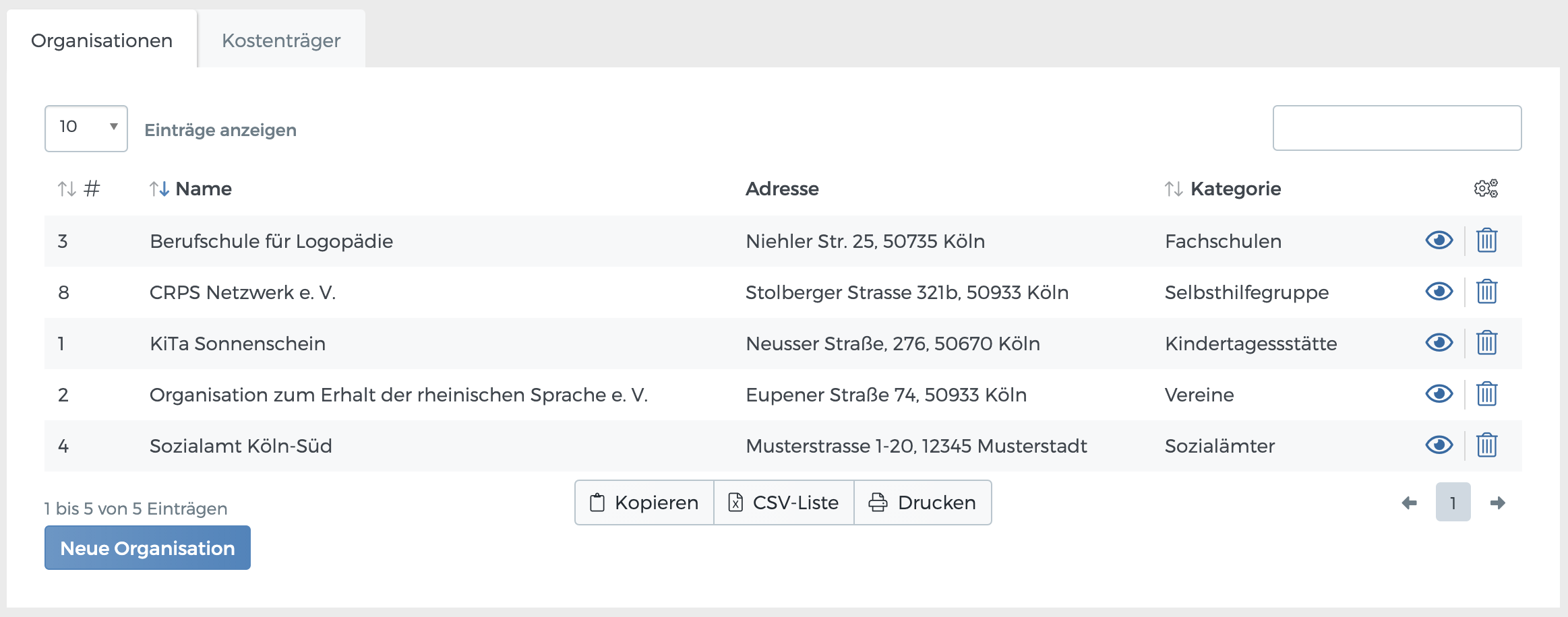
Zum Anzeigen einer Organisation klicken Sie auf das Auge-Icon .
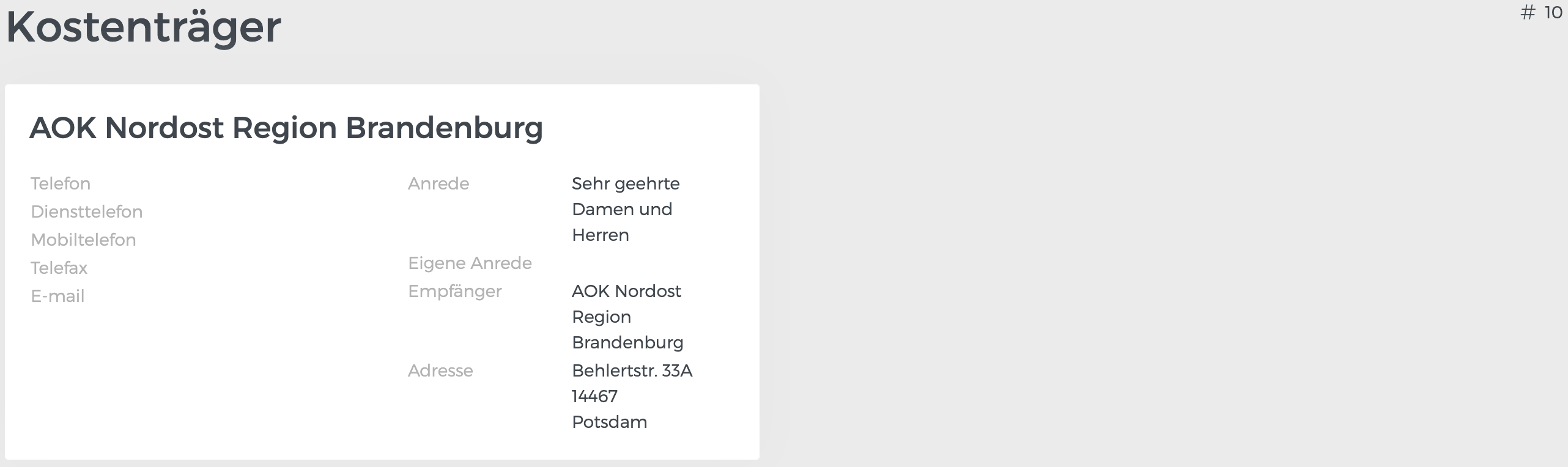
Kostenträger
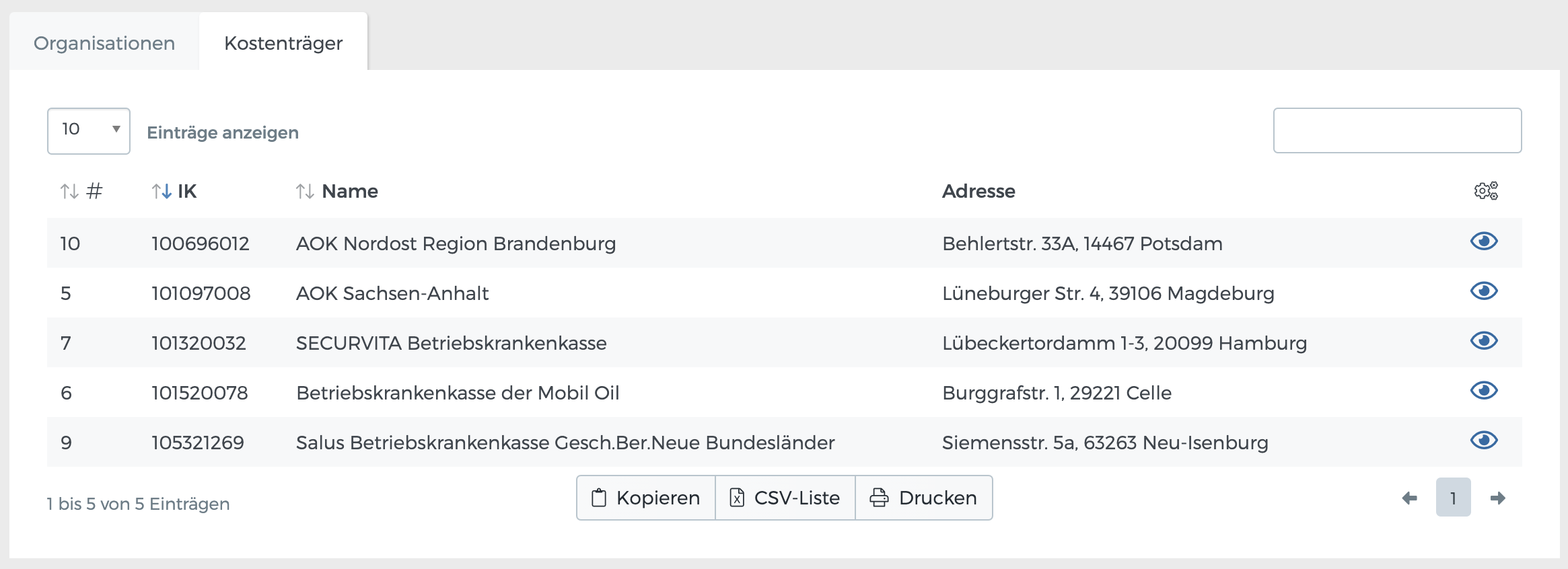
Hinweis
Die Kostenträger werden nur angezeigt, wenn der Dienst „Direktabrechnung“ aktiviert ist, siehe Einstellungen > Dienste
Zum Anzeigen eines Kostenträgers klicken Sie auf das Auge-Icon .
17.2.2. Organisation
17.2.2.1. Neue Organisation
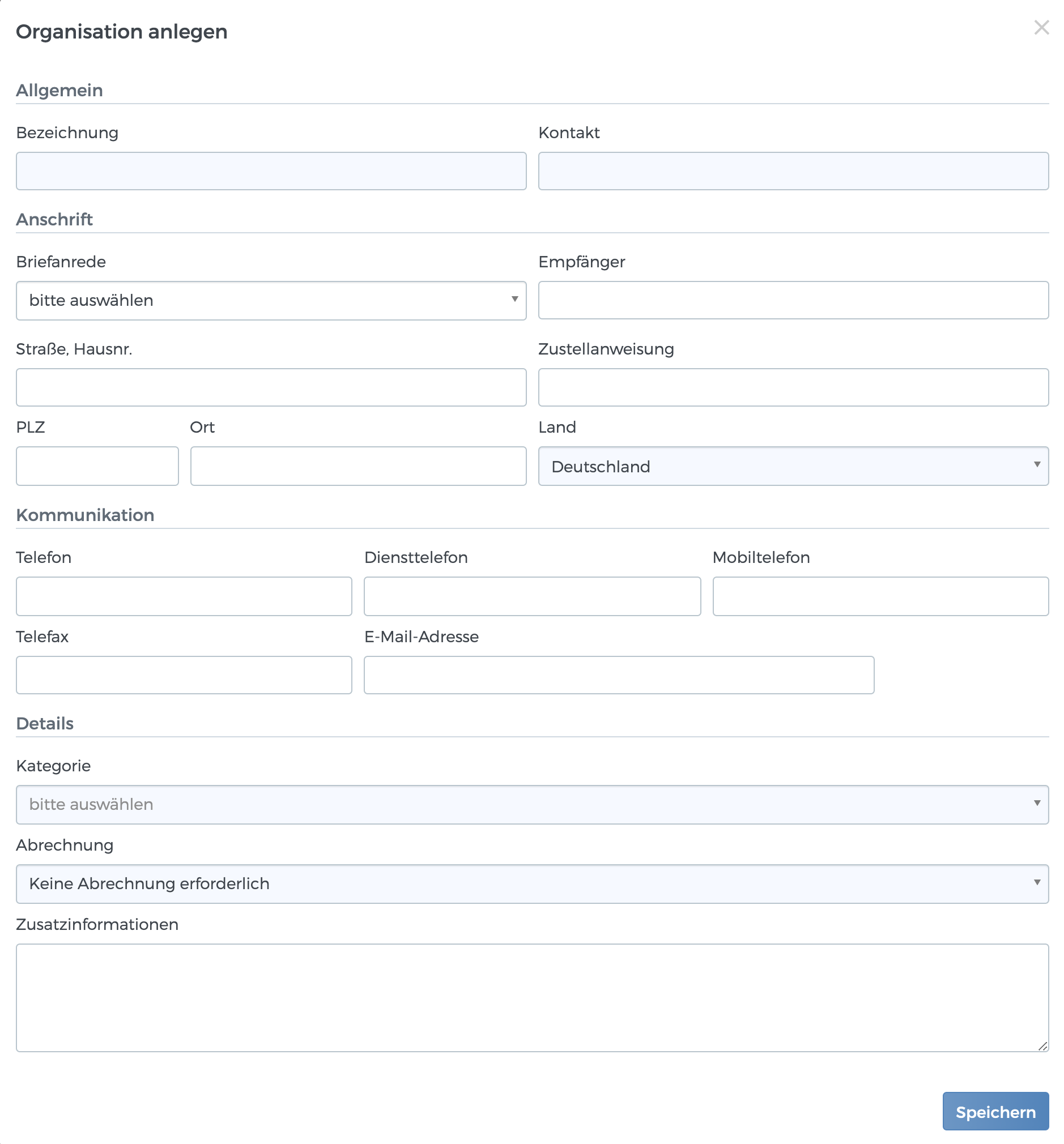
Über die Schaltfläche Neue Organisation können Sie eine neue Organisation erfassen.
17.2.2.2. Detailansicht
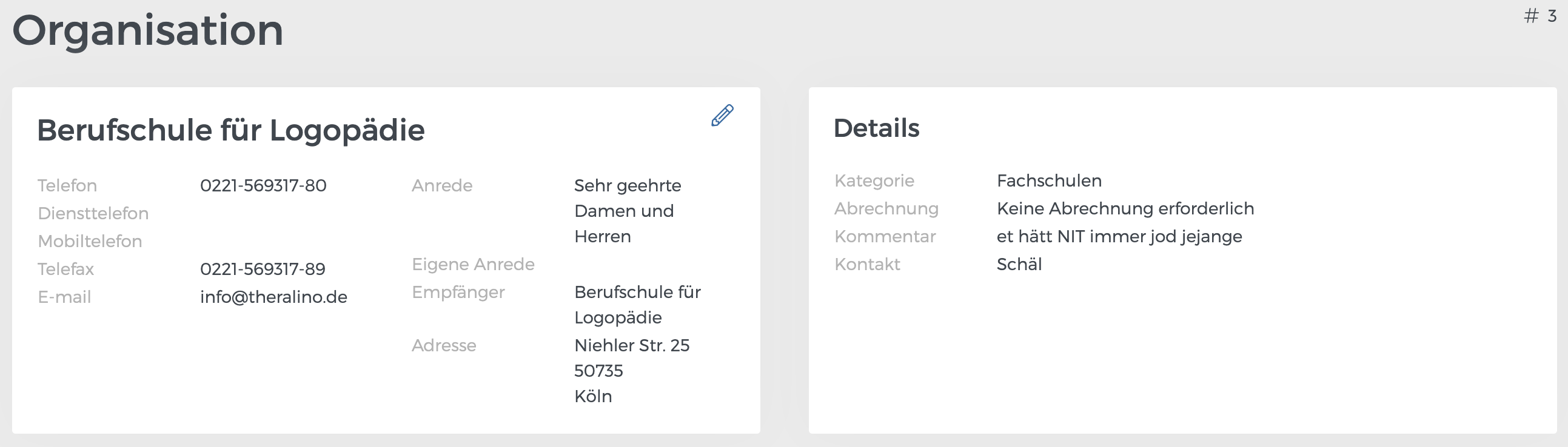
Neben allgemeinen Daten bietet diese Sicht weitere Funktionen an.
Die allgemeinen Daten können Sie über das Stift-Icon ändern.
U.a. können Sie hier die Kontaktdaten, die Organisationskategorie und ggf. die Abrechnungsart verwaltet werden.
17.2.2.2.1. Dokumente
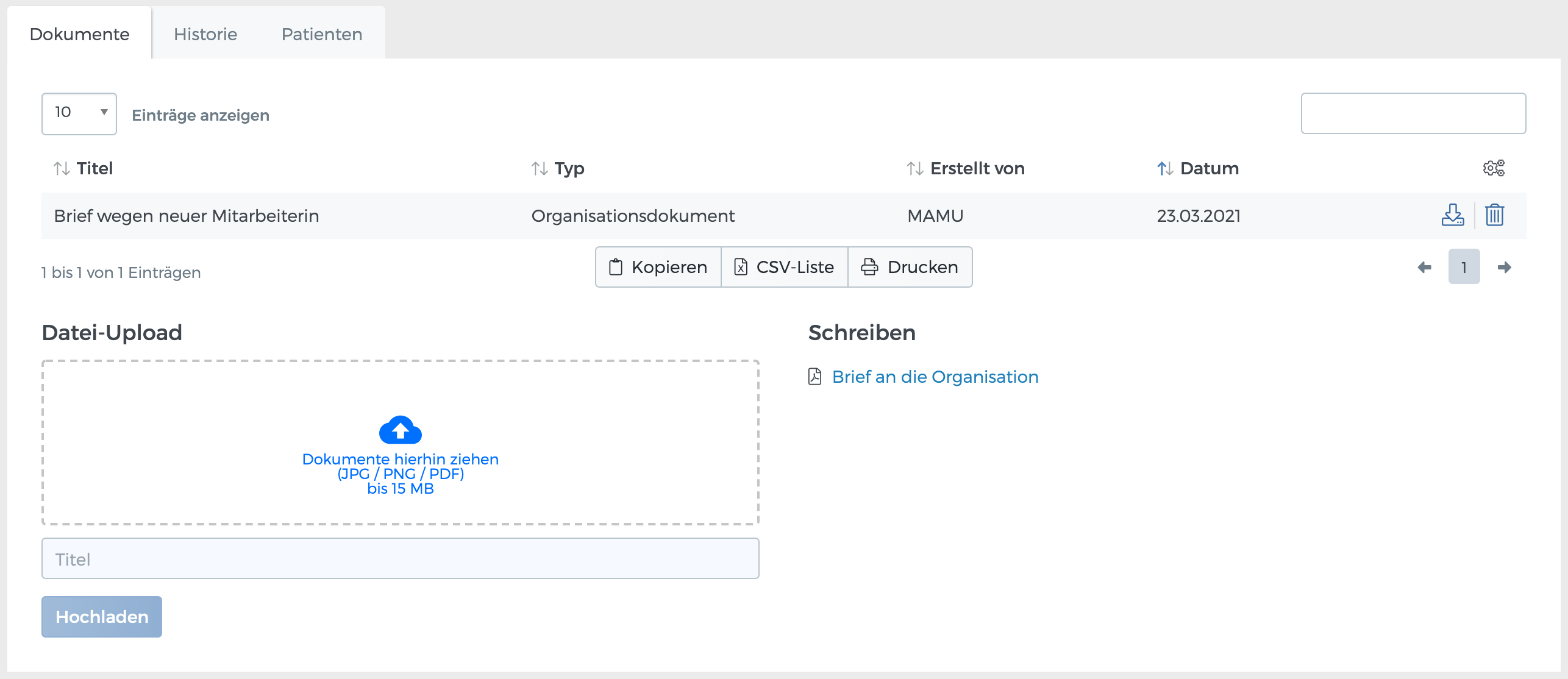
Wie auch bei Patienten können Sie hier PDF-Dokumente oder Bilder im Format JPEG oder PNG hochladen, oder einen Schriben an eine Organisation verfassen.
Klicken Sie mit der Maus in den von gestrichelten Linie umrahmten Bereich, um eine Datei zum Hochladen auszuwählen oder ziehen Sie die
Datei aus dem Dateimanager auf Ihrem Computer in diesen Bereich rein. Geben Sie einen Titel für die hochzuladende Datei und klicken Sie auf Hochladen.
Die Datei erscheint in der Liste der Dokumente und kann dort über das Download-Icon wieder heruntergeladen und angezeigt werden.
Über das Papierkorb-Icon können Dateien wieder gelöscht werden.
Klicken Sie auf den Link „Brief an die Organisation“, um einen Assistenten zum Verfassen eines Schreiben zu starten. Das Ergebnis wird ebenfalls
als Datei in der Liste angezeigt. Die Schreiben können zusätzlich zu den zwei genannten Optionen auch bearbeitet werden. Klicken Sie zum
Bearbeiten auf das Stift-Icon .
Hinweis
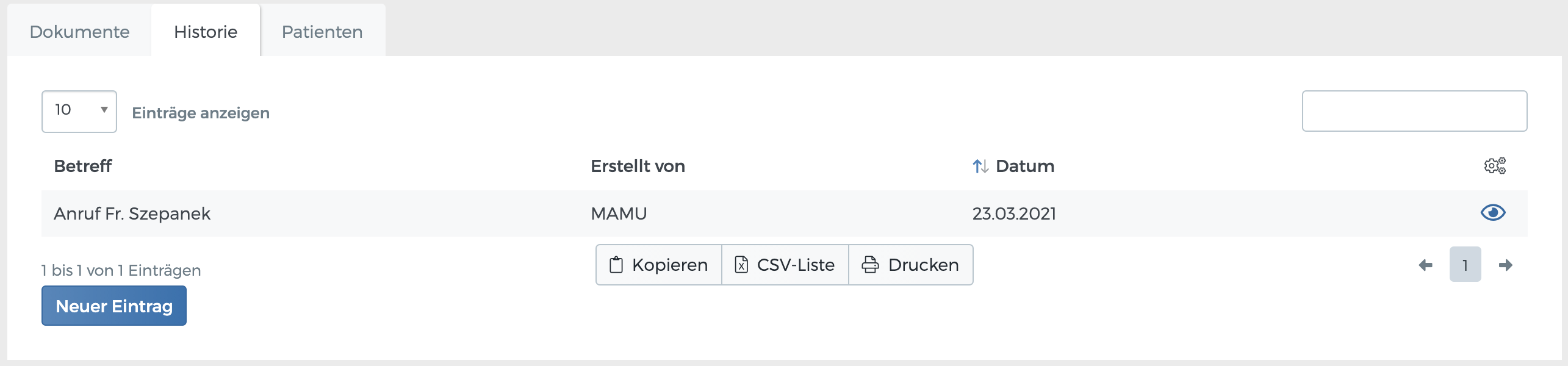
Das Löschen der Dokumente wird in der Historie protokolliert.
17.2.2.2.2. Abrechnung
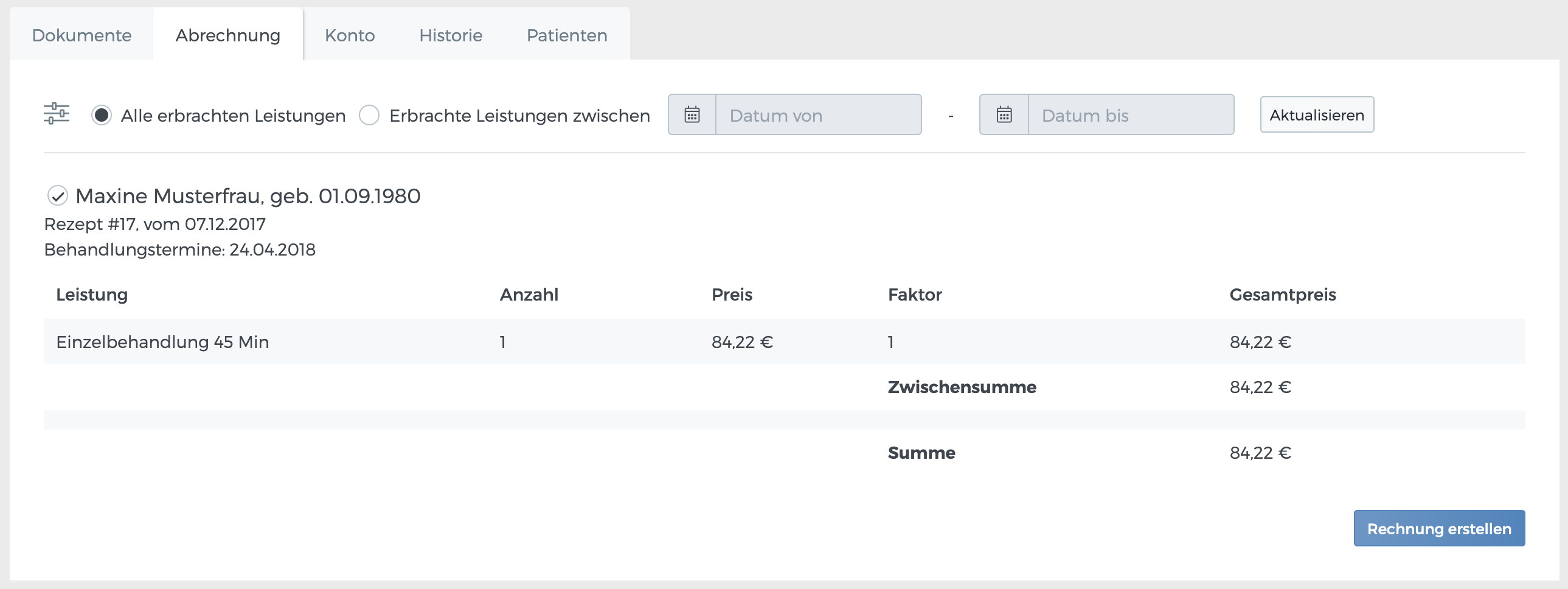
Diese Funktionalität dient der Erstellung einer Sammelrechnung an die Organisation für geleistete Therapiestunden (stattgefundene Termine) eines Privatrezepts.
Damit die abzurechnenden Termine in der Liste angezeigt werden können, müssen die entsprechenden Privatrezepte einer Organisation zugeordnet werden. Mehr dazu finden Sie unter Rezepte > Privatrezepte
- Für die Abrechnung stehen Ihnen zwei Filter zur Verfügung:
Alle erbrachten Leistungen
Erbrachte Leistungen zwischen Datum1 und Datum2
Wählen Sie „Alle erbrachten Leistungen“ aus, wenn Sie alle bis zum aktuellen Zeitpunkt stattgefundene Termine abrechnen möchten. Wählen Sie „Erbrachte Leistungen zwischen“ aus, wenn Sie nur stattgefundene Termine für eine Zeitperiode abrechnen möchten. Diese Option ist hilfreich, wenn Sie zum Beispiel monatlich oder quartalsweise abrechnen.
Die abzurechnenden Leistungen werden nach Patient gruppiert aufgelistet. Wählen Sie die Patienten aus, die Sie in die Sammelrechnung aufnehmen möchten und klicken Sie auf Rechnung erstellen.
Die Rechnung wird als PDF-Dokument zum Download angeboten und im Bereich Konto archiviert.
Hinweis
Dieser Bereich wird nur angezeigt, wenn bei einer Organisation die Abrechnungsoption „Sammelrechnung über Organisation“ ausgewählt wurde.
17.2.2.2.3. Konto
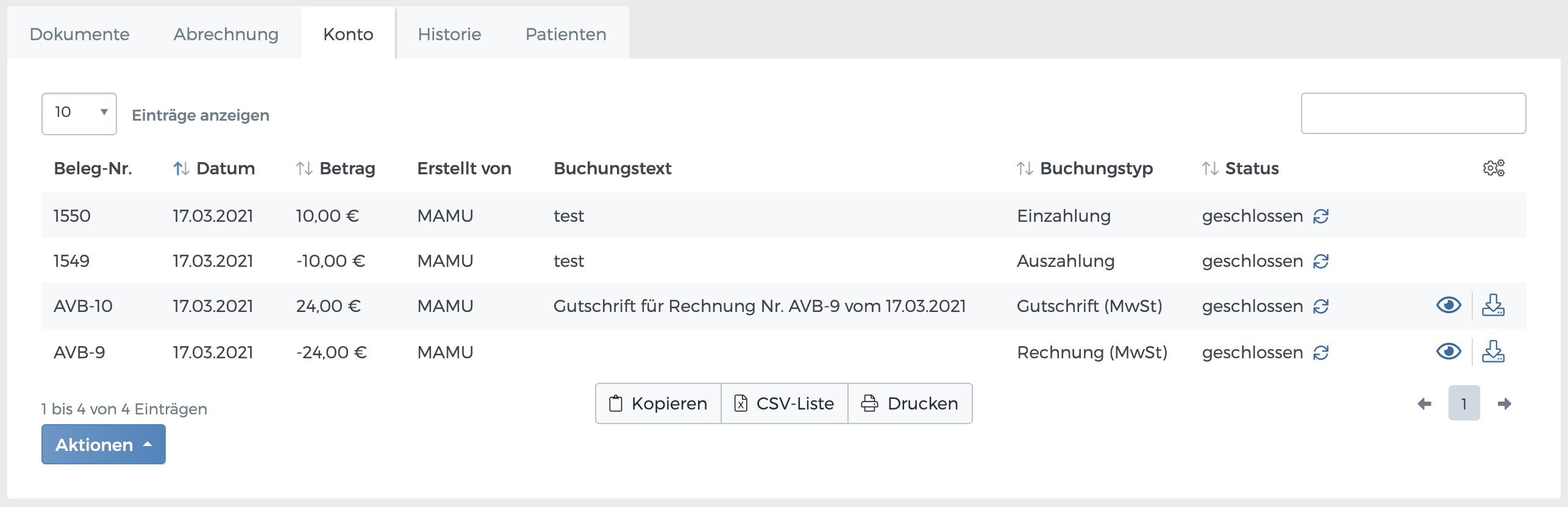
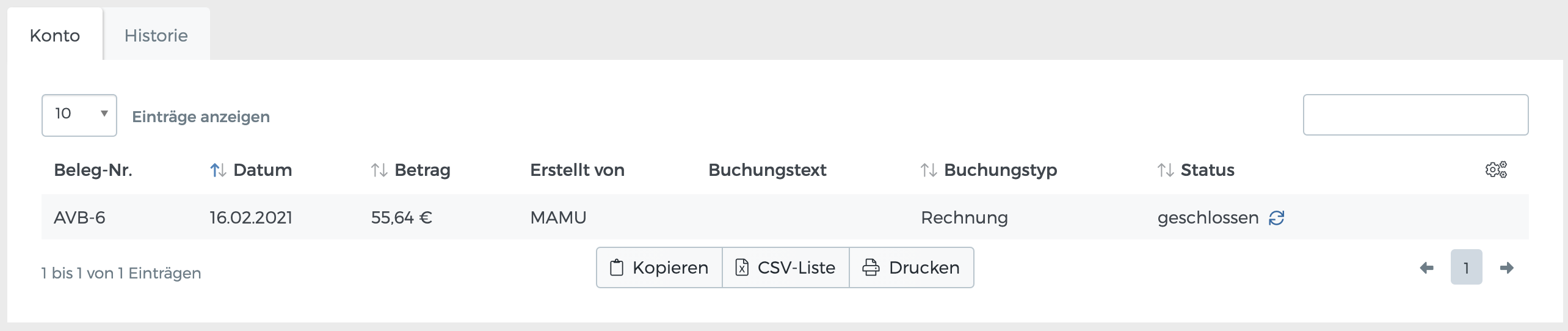
Hier werden alle Belege (Rechnungen und Gutschriften) sowie andere Kontobewegungen (Einzahlungen und Auszahlungen) aufgelistet.
Klicken Sie auf das Auge-Icon , um die Daten eines Belegs anzuzeigen. Mit dem Klick auf das Download-Icon
können Sie das PDF-Dokument herunterladen.
Rechnungen können außerdem gutgeschrieben (storniert) werden. Klicken Sie auf Pfeil-Zurück-Icon , um eine Rechnung gutzuschreiben. Die erstellte Gutschrfit wird im Konto angezeigt.
Hinweis
Belege können grudsätlich nicht gelöscht werden. Eine falsch erstellte Rechnung muss gutgeschrieben und nach Korrektur der falschen Daten eine neue Rechnung erstellt werden.
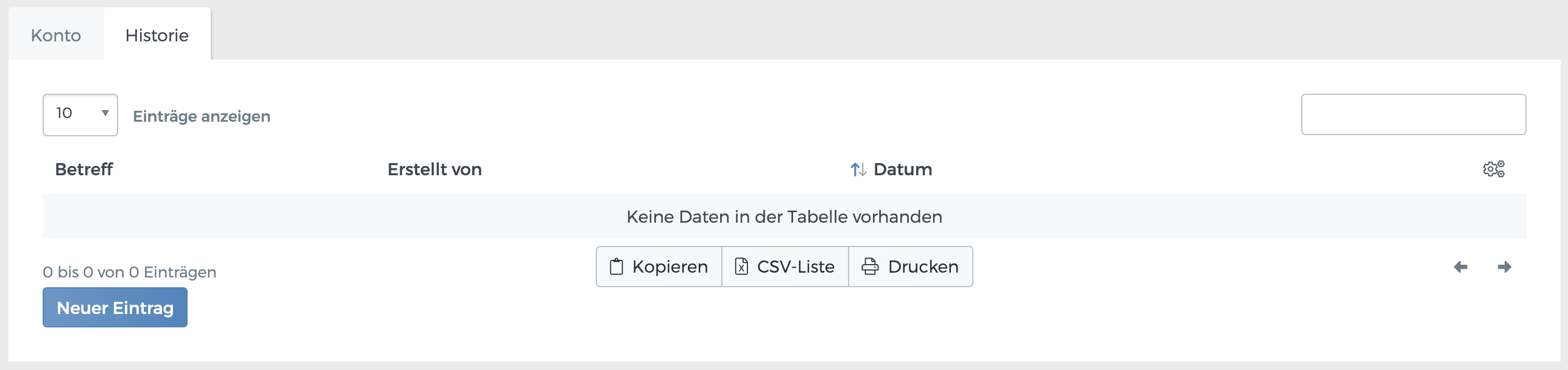
17.2.2.2.4. Historie
17.2.2.2.5. Patienten
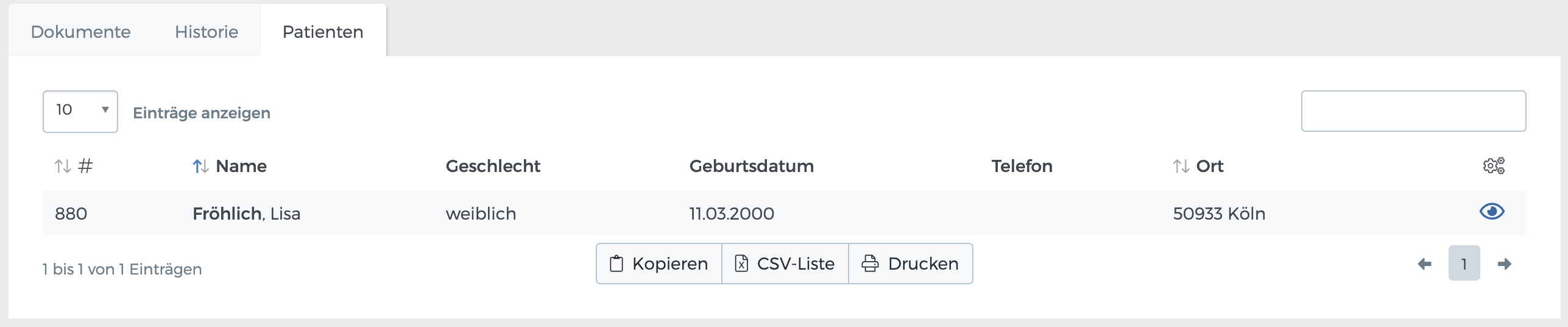
Hier werden die mit dieser Organisation verknüpften Patienten angezeigt. Die Patienten können nicht direkt einer Organisation zugeordnet werden. Dies geschieht automatisch bei der Auswahl einer Organisation in einem Privatrezept.
Klicken Sie auf das Auge-Icon , um direkt in die Patienten-Ansicht zu gelangen.