17.6. Markierungen
Mit Markierungen können Sie Patienten in Ihre eigenen Gruppen aufteilen oder die Patienten kennzeichnen, die z.B. besondere Aufmerksamkeit erfordern.
Eine Markierung (auch ‚‘Tag‘‘ genannt) besteht aus einem Titel und der dazu zugeordneten Farbe.
Beispiele für Markierungen:
Springer (für Patienten, die bei abgesagten Terminen „einspringen“)
SEPA-Lastschrift (für Patienten, die Ihnen eine SEPA-Lastschriftzusage erteilt haben)
Benutzen Sie Markierungen ggf. für z.B. folgende Beispiele nicht:
Kind/Erwachsene… (weil diese Angabe relativ ist und eine regelmäßige Überprüfung des Alters erforderd)
AOK/BKK/TK/DAK… (weil die Krankenkasse bereits über das Rezept gefilter werden kann)
Einrichtung XYZ (weil diese Zuordnung auch über Organisationen erfolgen kann)
Hausbesuch (weil dieses Merkmal über die Leitung automatisch zugeordnet ist und gefiltert werden kann)
17.6.1. Liste
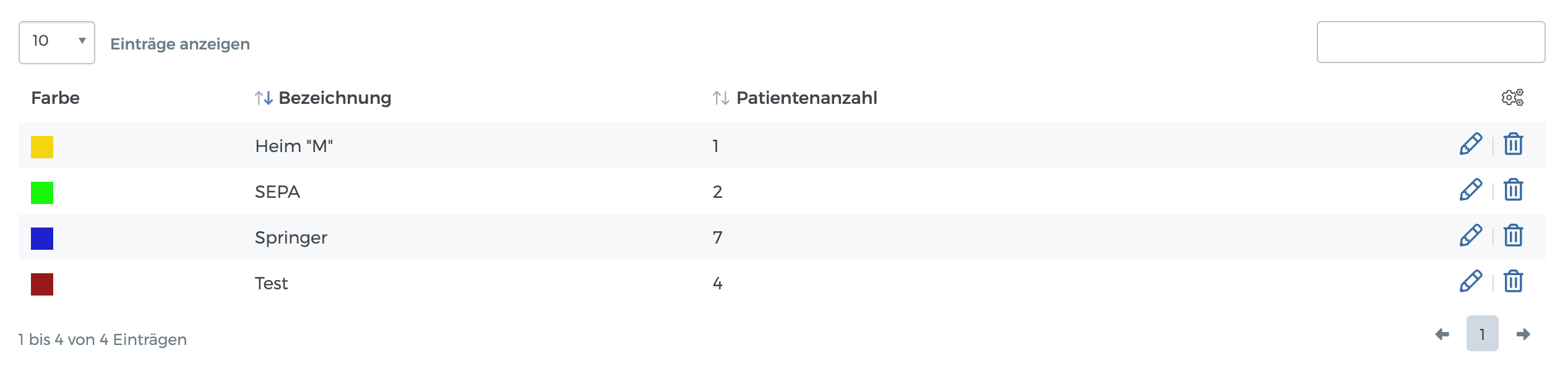
In der Ansicht ‚‘Markierungen für Patienten‘‘ wird eine Liste der bereits erfassten Markierungen dargestellt.
Die Spalte „Patientenanzahl“ beinhaltet die Anzahl der mit dieser Markierung gekennzeichneten Patienten in Ihrer Praxis.
Klicken Sie auf das Stift-Icon , um eine Markierung zu ändern. Mit dem Klick auf das Papierkorb-Icon
können Sie eine Markierung löschen.
Hinweis
Beim Löschen einer bei Patienten noch verwendeten Markierung, werden die Markierungen bei Patienten ebenfalls entfernt.
17.6.2. Neue Markierung
Über die Schaltfläche Neue Markierung können Sie eine neue Markierung erfassen.
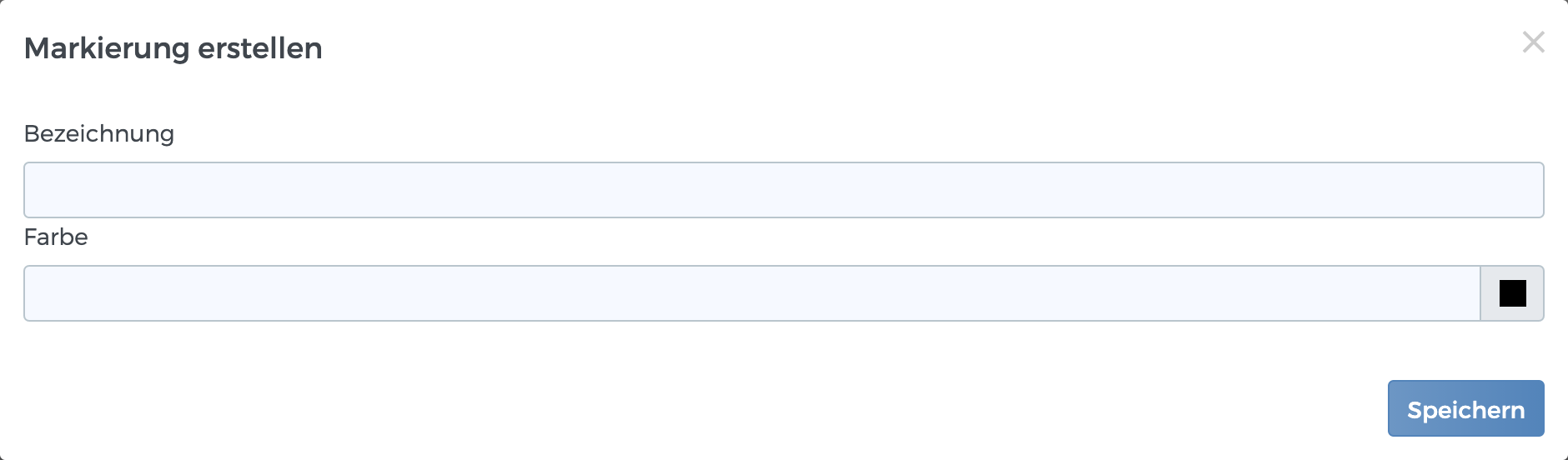
Geben Sie eine Bezeichnung für die neue Markierung ein und wählen Sie über Farbauswahlfläche eine Farbe aus. Nach dem Speichern wird die neue Markierung in der Liste angezeigt.