18.2. Abrechnung
In diesem Bereich können Einstellungen vorgenommen werden, die die Funktionen der Abrechnung im Programm beeinflussen.
Kontrollieren die Einstellungen in diesem Bereich, bevor Sie die erste Rechnung erstellen oder die erste Abrechnung mit den Kosträgern durchführen.
18.2.1. Grundzulassung und Buchhaltung
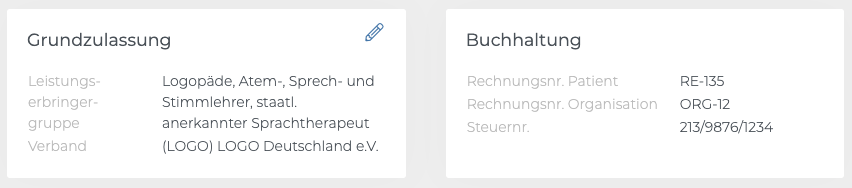
In dieser Ansicht werden die Leistungserbringergruppe und ggf. der ausgewählte Verband angezeigt. Ebenfalls sind eingestellte Rechnungsnummernkreise und die eingetragene Steuernummer zu sehen.
Die Daten können Sie mit dem Klick auf das Stift-Icon ändern.
18.2.1.1. Einstellungen für Rechnungen an Patienten
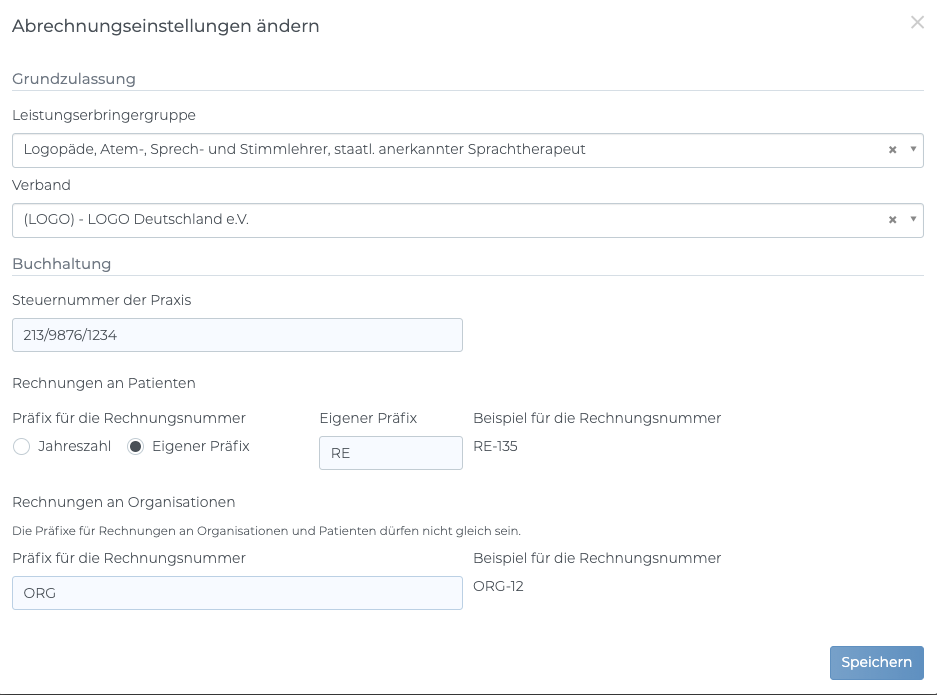
Für Rechnungen an Patineten können Sie sich zwischen einem eigenen Präfix oder einem aus der aktuellen Jahreszahl bestehenden Präfix entscheiden.
Wählen Sie die Jahreszahl aus, wenn die Rechnungsnummern jedes Jahr automatisch die aktuelle Jahreszahl vorangestellt erhalten sollen, zum Beispiel: 2021-12345 Die Rechnungsnummern werden am Anfang eines Kalenderjahres nicht auf „0“ gestellt, sondern weiterhin fortlaufend vergeben.
Wählen Sie ein eigenes Präfix aus, wenn Sie einen festen Pärif für Ihre Rechnungsnummern wünschen, zum Beispiel: ABC-123456
18.2.1.2. Einstellungen für Rechnungen an Organisationen
Für Rechnungen an Organisationen können Sie nur eigenes Präfix einstellen.
Wählen Sie für Rechnungen an Organisationen ein Präfix aus, zum Beispiel: „ORG“, um Rechnungsnummern wie „ORG-123456“ zu erhalten.
Hinweis
Beachten Sie bitte, dass die Präfixe für Rechnungen an Organisationen und Patienten nicht gleich sein dürfen.
Die Rechnungsnummernkreise für Patineten und Organisationen werden getrennt fortlaufend hochgezählt und beginnen immer bei „1“. Die Folgenummern werden automatisch fortlaufend vergeben. Eine Übernahme eines bestehenden Rechnungsnummernkreisen ist nicht möglich.
18.2.2. Allgemeine Einstellungen
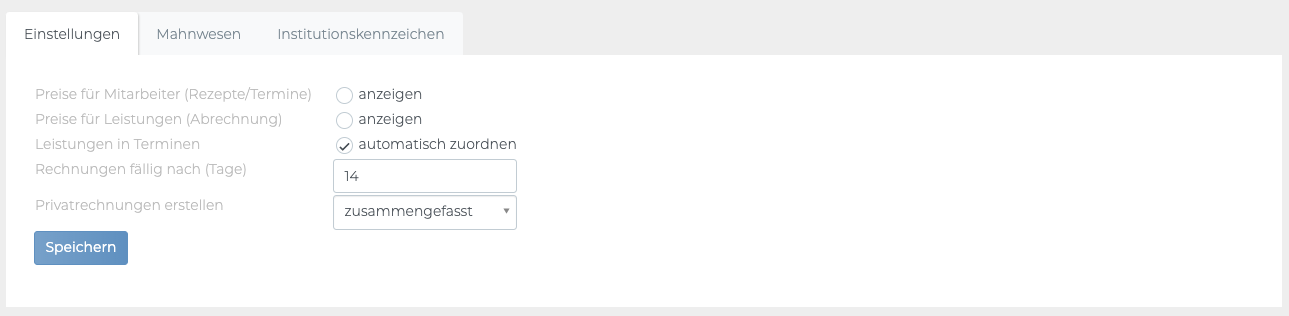
Folgende Einstellungen können vorgenommen werden:
Preise für Mitarbeiter (Rezepte/Termine) anzeigen: Aktiviert die Preisanzeige für Therapeuten-Zugänge bei Leistungen in Terminen und Rezepten.
Preise für Leistungen (Abrechnung) anzeigen: Aktiviert die Preisanzeige für Therapeuten-Zugänge bei Leistungen in z.B. Zuzahlungsabrechnung
Leistungen in Terminen automatisch zuordnen: Aktiviert die automatische Zuordnung der Rezeptleistungen in Terminen.
Rechnungen fällig nach (Tage): Bestimmt die Fälligkeitsfrist für alle Rechnungen.
Privatrechnungen erstellen: Bestimmt die Art der Rechnungsstellung für Privatrezepte. „Detailliert“: Jede erbrachte Leistung wird als eine Position auf der Rechnung aufgeführt. „Zusammengefasst“: Die Rechnungsstellung erfolgt zusammengefasst nach Leistungen. Eine Rechnungsposition besteht aus einer Leistung und der Gesamtanzahl von erbrachten Leistungen.
18.2.3. Mahnwesen
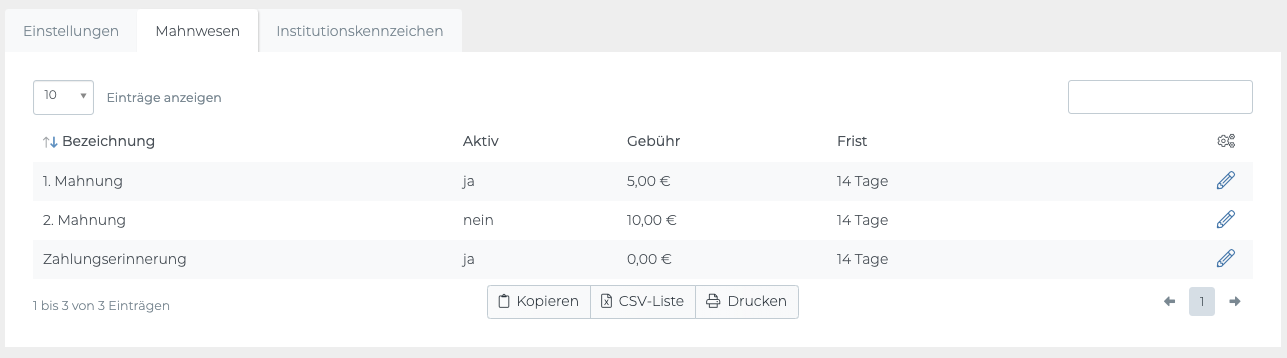
Hier können Einstellungen für Mahnstufen vorgenommen werden.
THERALINO bietet insgesamt drei Mahnstufen an:
Zahlungserinnerung
Mahnung
Mahnung
Klicken auf das Stift-Icon um die Einstellungen der einzelnen Mahnstufen zu ändern.
Sie können eine nicht benötigte Mahnstufe deaktivieren. Das kann der Fall sein, wenn Sie, zum Beispiel, nach einer erfolglosen Zahlungserinnerung die Forderung an einen externen Partner übergeben und keine weiteren Mahnstufen benötigen.
Geben Sie für eine Mahnstufe ggf. eine Mahngebühr und die Frist für die Zahlung ein.
Das Mahnwesen finden Sie unter Finanzen > Mahnwesen
18.2.4. Institutionskennzeichen (IK)
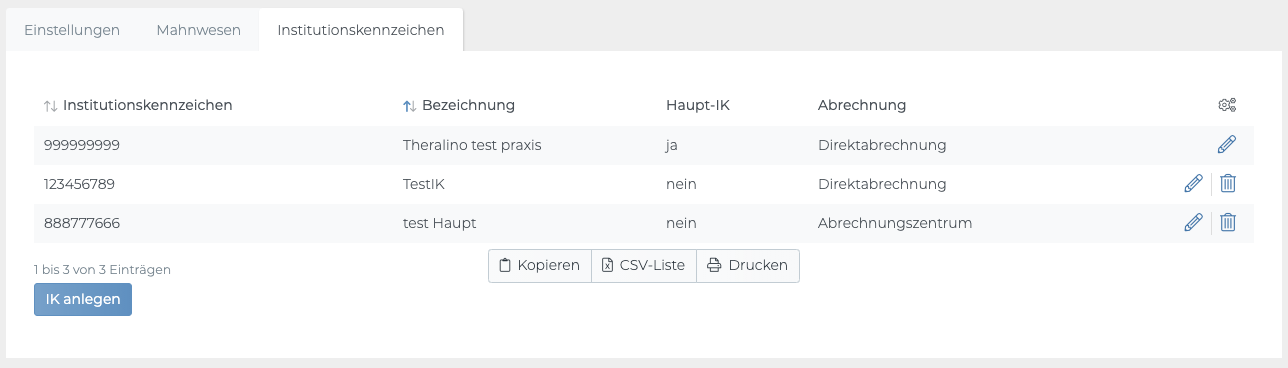
In diesem Bereich verwalten Sie Ihre Institutionskennzeichen, die anschliessend bei der Erfassung von Rezepten ausgewählt werden können.
Mit Ihrer Registrierung bei TEHRALINO wurde bereits ein Eintrag für das erste Institutionskennzeichen erstellt. Um die Einrichtung abzuschließen, klicken Sie auf das Stift-Icon und geben Sie Ihr IK ein. Um ein Institutionskennzeichen zu löschen, klicken Sie auf das Papierkorb-Icon .
Das erste IK wird automatisch als „Haupt-IK“ markiert. In einer Praxis kann nur ein IK als „Haupt-IK“ verwendet werden.
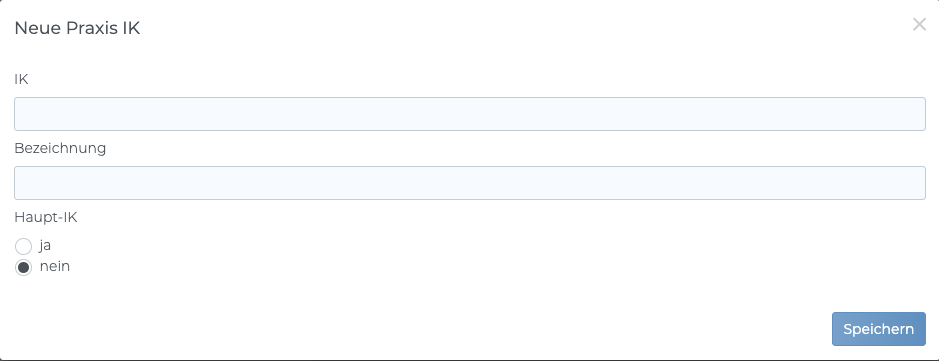
Wenn Sie in Ihrer Praxis mehrere Institutionskennzeichen verwalten möchten, erfassen Sie diese, in dem Sie auf IK anlegen klicken.
Hinweis
Die Zuordnung eines Institutionskennzeichen zu einer Abrechnungsart findet über Einstellungen > Dienste statt. Ein IK muss nicht einer Abrechnungsart zugeordnet werden. Das ist allerdings eine Voraussetzung, wenn Sie direktabrechnen oder die Abrechnungsdaten elektronisch an ein Abrechnungszentrum übertragen möchten.